Este documento apresenta as principais configurações e comportamentos relacionados aos agentes dentro do Voz, incluindo modos de visualização, pesquisa, cadastro e configurações de ramal.
Os tópicos abordados são:
1. Modos de visualização
2. Pesquisa
3. Como cadastrar um agente
4. Saiba mais sobre como configurar um ramal SIP
Os agentes representam os colaboradores da empresa. Cada agente possui o seu próprio ramal, que poderá ter uma das seguintes tecnologias: SIP (telefones IP e softphones), WebRTC (navegador web) ou Microsoft Teams. Cada agente fará parte de uma equipe principal, e poderá fazer parte de outras equipes como agente externo para receber chamadas destas outras equipes.
Obs: Necessário ter uma das licenças abaixo junto à Microsoft caso queira fazer o uso do Voz pelo Teams:
Office 365 Enterprise E3 (including SfB Plan2, Exchange Plan2, and Teams) + Phone System
1. MODOS DE VISUALIZAÇÃO
Aproveite os modos de visualização em lista  e card
  disponíveis nesta tela para uma melhor experiência.
2. PESQUISA
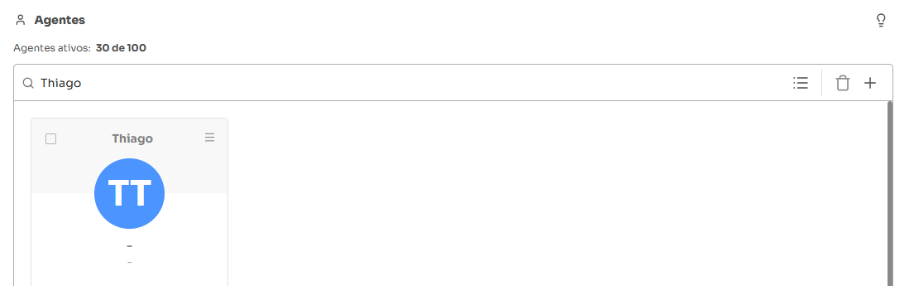
Utilize a barra de pesquisa para procurar seus agentes, por nome ou por ramal, conforme exemplo abaixo:
3. COMO CADASTRAR UM AGENTE?
Na aba de agentes, clicando no ícone de  , irá abrir uma nova janela no lado direito da tela:
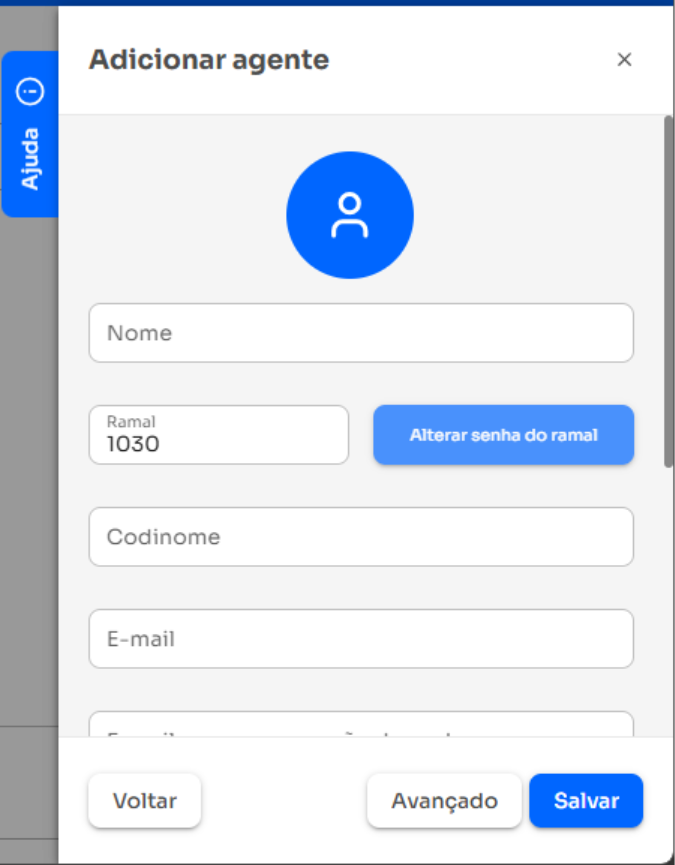
Codinome: Cada agente do Voz também é um agente do módulo Chat Center. O codinome do agente será utilizado no Chat Center para receber mensagens diretamente, sem passar pelo fluxo.
E-mail: Cada agente deve ter 1 endereço de e-mail exclusivo para garantir a identificação única de cada agente. Utilize o recurso de sub-endereçamento caso queira utilizar o mesmo e-mail em mais de um agente.
O sub-endereçamento permite ao usuário adicionar um sinal de + seguido de uma tag ao endereço de e-mail. Por exemplo, se o e-mail original é usuario@exemplo.com, usar usuario+agente1@exemplo.com e usuario+agente2@exemplo.com para cadastrar dois agentes diferentes.
As mensagens enviadas para endereços com sub-endereçamento serão encaminhadas para o e-mail original usuario@exemplo.com, permitindo que você gerencie a correspondência de diferentes agentes em um único e-mail.
Horários: A configuração de horário no agente limita apenas o horário em que ele poderá logar na tela do Contact Center, e não o horário de funcionamento do telefone em si. Por exemplo, se o agente está configurado com o horário das 08:00 às 18:00 e possui como tecnologia do ramal o Microsoft Teams, ele poderá utilizar o Microsoft Teams para ligar em qualquer horário do dia, e não apenas no horário configurado, porém só poderá logar no Contact Center dentro deste horário.
Equipe: Esta será a equipe principal do seu agente. Você poderá colocar este mesmo agente em outras equipes depois como agente externo utilizando a aba de Equipes.
Tecnologia: Conforme mencionado anteriormente, o agente poderá ser cadastrado usando uma das 3 tecnologias citadas abaixo:
WebRTC: Escolha esta tecnologia para utilizar o WebPhone no Contact Center.
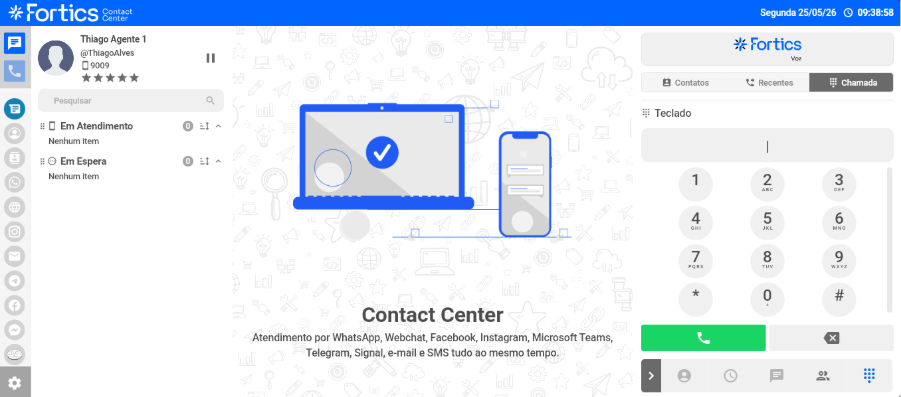
Microsoft Teams: Escolhendo esta tecnologia você poderá utilizar o seu Microsoft Teams como se fosse um softphone, podendo fazer ligações para os outros agentes da empresa e realizar e receber chamadas externas por ele. O código do país que deverá ser selecionado deverá ser o mesmo que foi escolhido na configuração do Direct Routing na Microsoft.
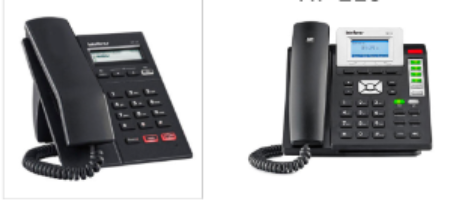
SIP: Escolha esta tecnologia se o seu agente for utilizar um telefone IP ou softphone. Para uma melhor experiência, acesse Telefones IPs e softphones recomendados.
Opções Avançadas: Ao clicar no botão Avançado, serão exibidas algumas configurações adicionais:
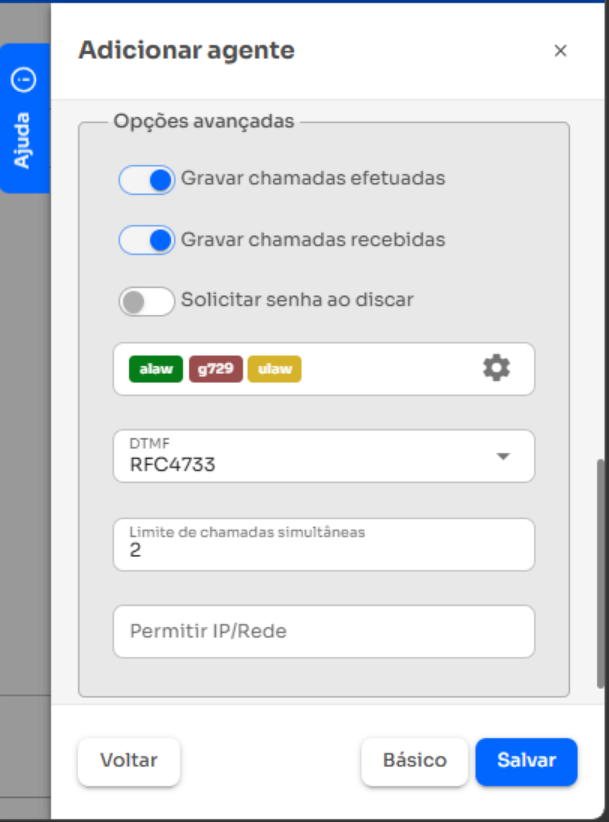
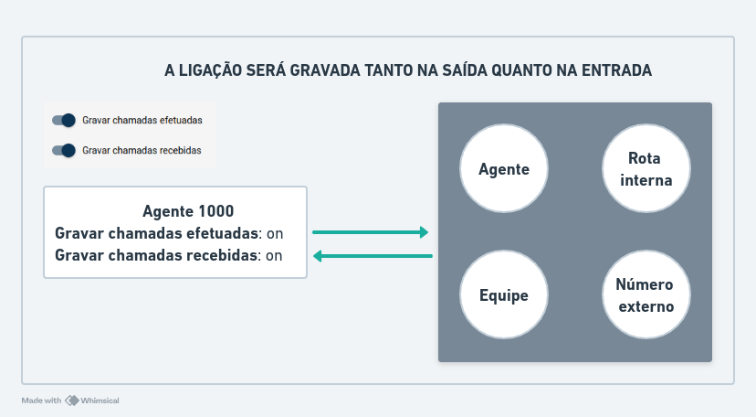
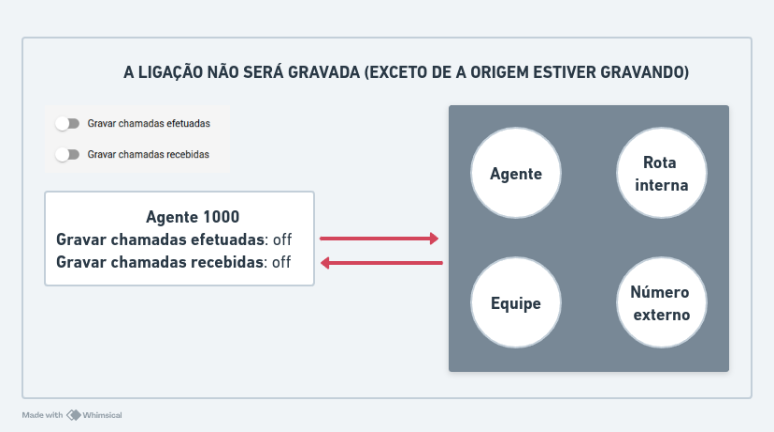
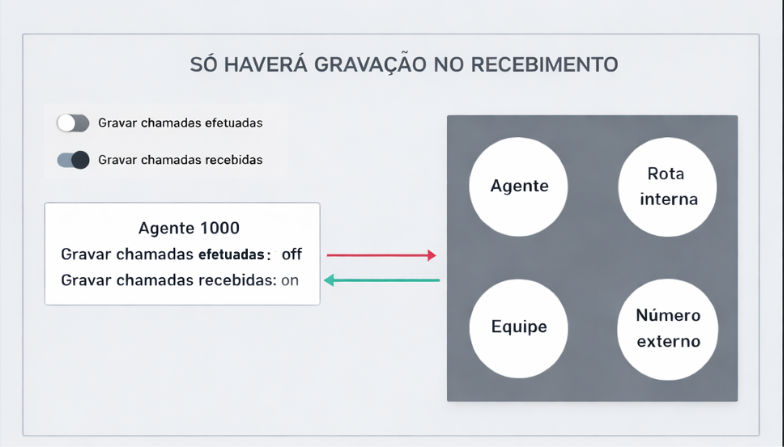
Gravar chamadas efetuadas: Ativa/desativa a gravação de chamadas efetuadas do ramal do agente, incluindo chamadas para os componentes internos como ramais, equipes, e rotas internas.
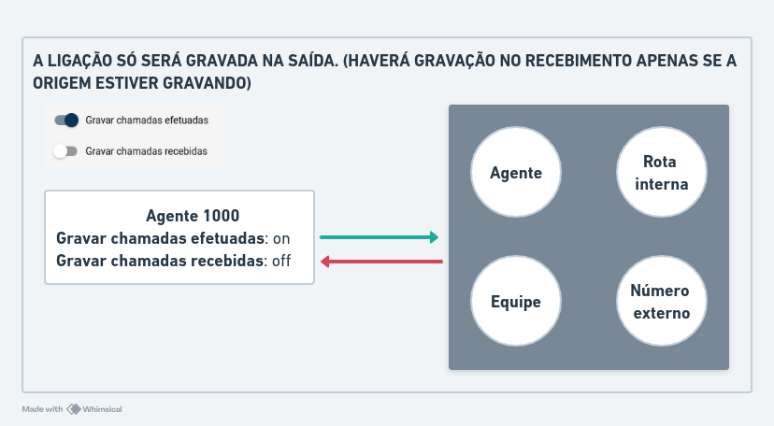
Gravar chamadas recebidas: Ativa/desativa a gravação de chamadas recebidas do ramal do agente, incluindo chamadas originadas por componentes internos como outros ramais. Caso esteja desativado, haverá gravação de chamadas apenas se a origem da ligação estiver habilitado para gravação.
Senha para discar: Você poderá criar uma senha numérica para restringir o uso do ramal do agente à apenas aquelas pessoas que a possuem. Ela será solicitada em toda ligação realizada pelo ramal deste agente.
Codecs: Ao configurar um novo agente no Voz, é possível selecionar diferentes tipos de codecs de acordo com as necessidades específicas de comunicação e a infraestrutura de rede disponível. Cada codec tem características próprias que influenciam a qualidade do áudio e o desempenho da rede:
G.711 (representado por Alaw e Ulaw na interface): Este é um codec padrão utilizado em telecomunicações. Oferece uma alta qualidade de áudio usando uma quantidade relativamente maior de largura de banda. É ideal para redes com boa capacidade de transmissão de dados. O G.711 é dividido em duas variantes:
Alaw: Comum na Europa e em sistemas internacionais.
Ulaw: Predominante na América do Norte.
G.729: Este é um codec que utiliza menos largura de banda em comparação com o G.711. Ele é adequado para redes com limitações de largura de banda, pois oferece uma qualidade de áudio razoável com uma taxa de compressão mais alta, ideal para situações em que a economia de dados é crucial.
DTMF: Escolha o DTMF (Dual Tone Multi Frequency), que é o padrão de reconhecimento de dígitos, de acordo com o que está configurado no dispositivo/software do ramal do agente. Recomendamos sempre o uso do RFC4733 (sucessor do RFC2833).
RFC4733 (padrão): DTMF é enviado fora da banda do fluxo de áudio principal. Isso substitui o antigo RFC2833.
Inband: DTMF é enviado como parte do fluxo de áudio.
Info: DTMF é enviado como pacotes SIP INFO.
Auto: DTMF é enviado como RFC 4733 se o outro lado o suportar ou como INBAND se não.
Auto Info: DTMF é enviado como RFC 4733 se o outro lado suportar ou como SIP INFO se não.
Limite de chamadas: O número definido nesse parâmetro será o número de chamadas simultâneas suportada pelo ramal do agente. Recomendamos o valor 2: (um para realizar a chamada e outro para efetuar transferências, por exemplo).
Permitir IP/Rede: Aqui você poderá restringir os IPs/Redes que poderão utilizar o ramal do agente. A lista de IPs e redes deverá ser separada por vírgula. Utilize a máscara /32 para especificar 1 endereço IP, e outras máscaras para especificar redes inteiras. Ex. 10.0.0.0/8,192.168.0.0/24,200.200.200.200/32.
Clicando no botão Alterar senha, uma nova senha será gerada e enviada para o e-mail cadastrado no agente.
4. SAIBA MAIS SOBRE COMO CONFIGURAR UM RAMAL SIP
Para realizar a configuração de um ramal do Voz em um dispositivo IP (telefone físico) ou em um softphone (aplicativo), é necessário preencher os seguintes dados:
Endereço do servidor (DNS): corresponde ao endereço do Voz.
Usuário (Username): identificador do agente fornecido pela administração do sistema.
Domínio (Domain/Realm): domínio SIP utilizado pelo Voz.
Senha (Password): credencial individual do agente, associada ao usuário.
EXEMPLO COM O SOFTPHONE MICROSIP
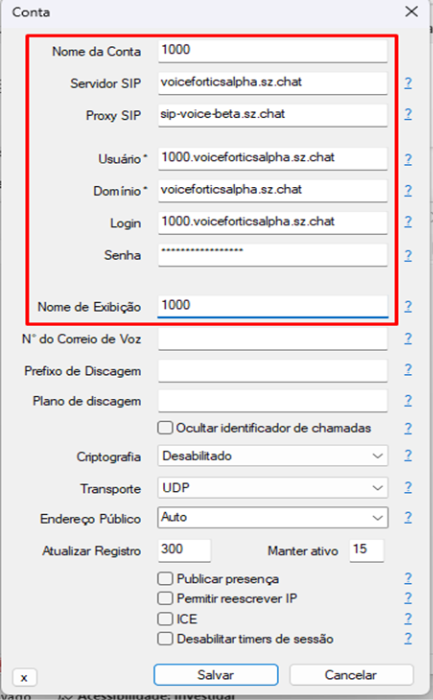
Nome da conta: Nome da sua escolha para identificar o ramal
Nos campos domínio e Servidor SIP: DNS do seu acesso do Voz
Nos campos usuário e login: número do ramal + . (ponto) + dns acesso do Voz
Senha: A senha que foi escolhida para o agente/ramal
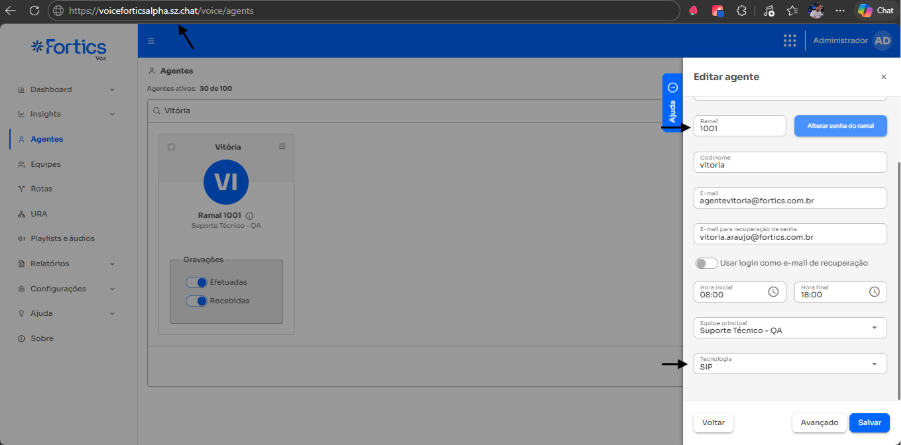
Segue como ficaria no Microsip:
Este artigo foi útil?
Que bom!
Obrigado pelo seu feedback
Desculpe! Não conseguimos ajudar você
Obrigado pelo seu feedback
Feedback enviado
Agradecemos seu esforço e tentaremos corrigir o artigo