Componentes da URA
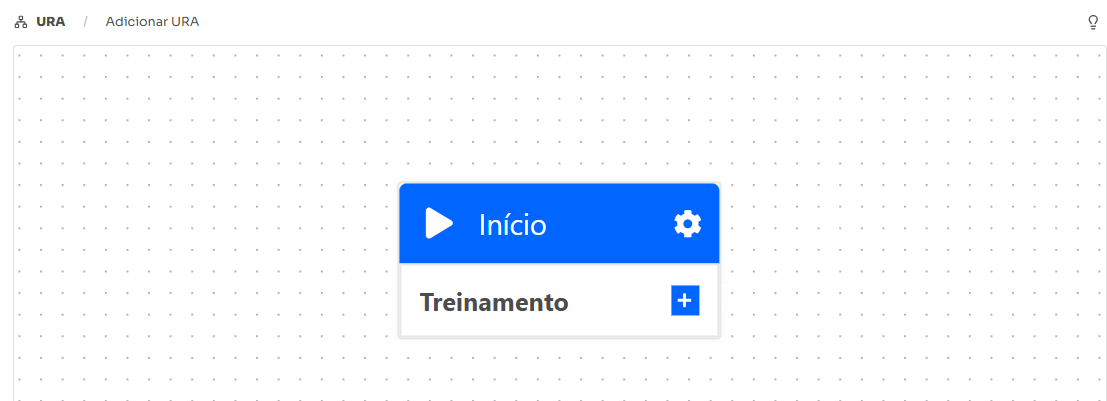
Componente Início: O primeiro componente é o Início. O nome que você definir nele será também o nome da sua URA. Você poderá voltar e editar o nome depois se precisar.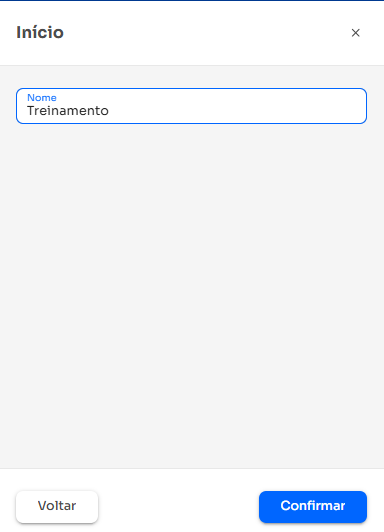
Componente Menu: é responsável por apresentar opções ao usuário durante uma chamada, permitindo que ele escolha diferentes caminhos dentro da URA. Cada opção pode direcionar a chamada para um setor da empresa ou outra necessidade.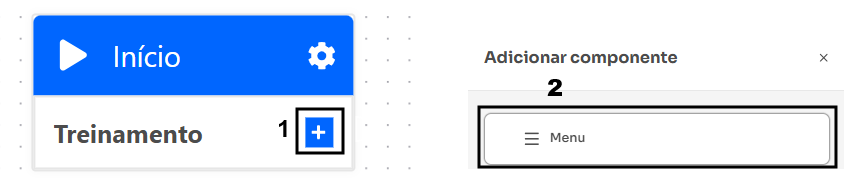
Esse componente também permite a personalização com áudios orientativos, oferecendo uma experiência guiada e profissional ao cliente que entra em contato.
Configurações do componente Menu: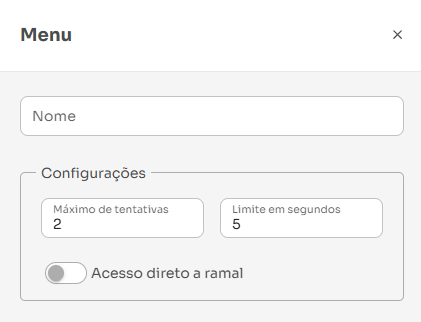
Máximo de tentativas:
Define quantas vezes o usuário pode errar uma opção (digitando um número inválido ou não digitando nada) antes de ser redirecionado automaticamente.Limite em segundos:
Tempo de espera que o sistema aguarda para o usuário digitar uma opção. Se o tempo expirar sem entrada válida, o sistema considera como tentativa inválida.Acesso direto ao ramal:
Quando ativado, permite que o usuário digite o número de um ramal específico, sendo direcionado diretamente para ele — sem precisar seguir as opções do menu.
Áudios: 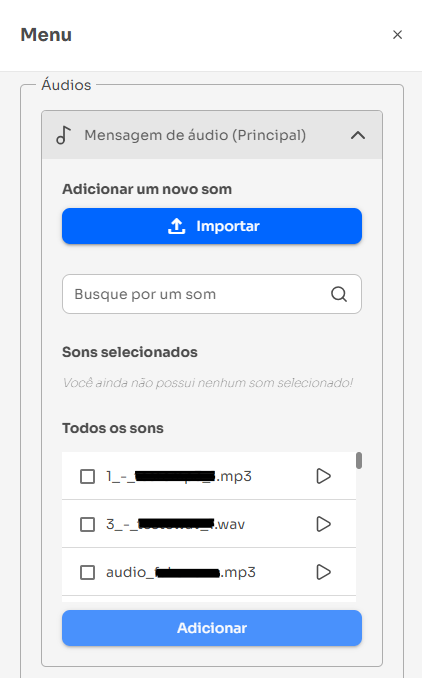
- Mensagem de áudio (principal): Este será o primeiro áudio que será reproduzido quando o usuário estiver no Menu. É possível selecionar 1 ou mais áudios.
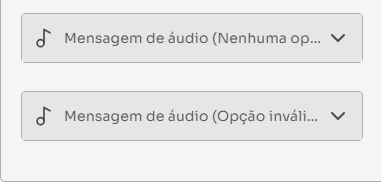
- Mensagem de áudio (nenhuma opção): Este será o áudio que será reproduzido quando o usuário não digitar uma opção dentro do tempo especificado em Limite em segundos. É possível selecionar 1 ou mais áudios.
- Mensagem de áudio (Opção inválida): Este será o áudio que será reproduzido quando o usuário digitar uma opção inválida do menu.
Exemplo de um fluxo de atendimento
O usuário liga para um Menu com 3 opções configuradas (1, 2 e 3), ouve o áudio principal, mas digita a opção 4.
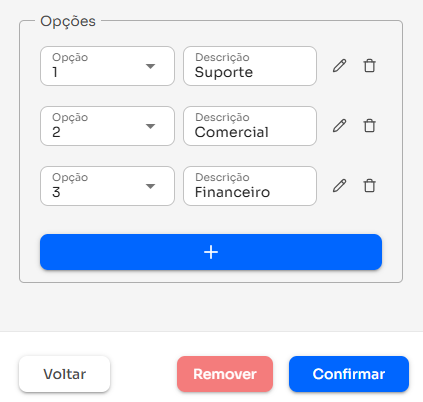
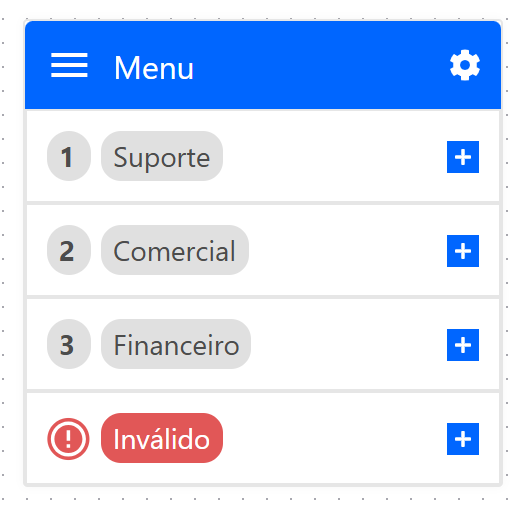
Nesse momento:
O sistema verifica se o número máximo de tentativas foi atingido.
Se não, o áudio principal será reproduzido novamente e o cliente poderá tentar outra opção.
Se o número máximo de tentativas tiver sido atingido, o sistema verifica se existe uma opção de redirecionamento configurada para situações inválidas:
Se houver, a ligação será encaminhada para esse destino.
Se não houver, a chamada será encerrada automaticamente.
Componente Mensagem de áudio: Com este componente é possível reproduzir áudios em partes estratégicas da URA. Com ele você pode reproduzir um ou mais áudios informando que a ligação está sendo gravada antes de encaminhar a ligação à uma equipe, ou dar algum aviso sobre um procedimento técnico de rotina antes de encaminhar a chamada adiante.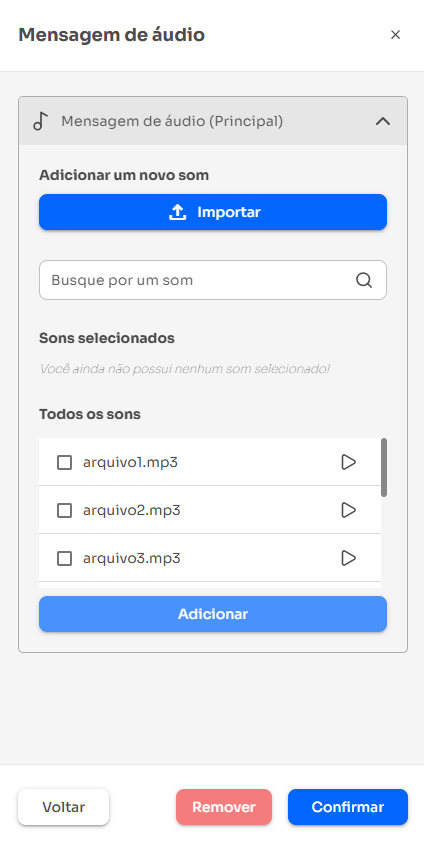
Mas atenção: utilize apenas os áudios da playlist Sistema ok? Adicione quantos áudios quiser!
Componente Nota de atendimento: permite realizar pesquisas de satisfação de forma automatizada ao final de uma chamada, possibilitando que o cliente avalie a experiência com o atendimento recebido.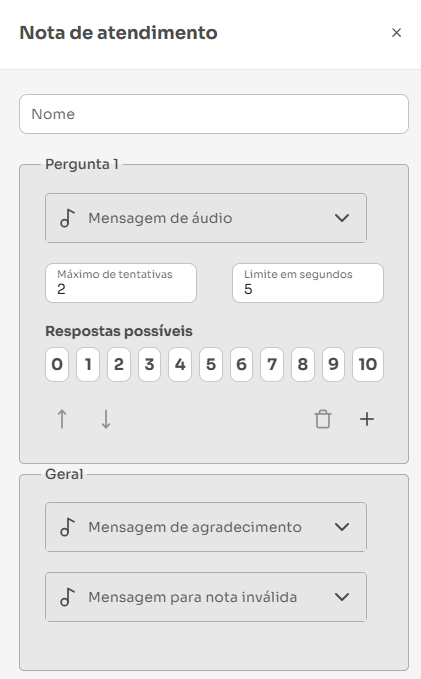
Esse recurso é essencial para empresas que desejam monitorar a qualidade de seus serviços e obter feedback direto dos usuários.
O que é possível configurar:
Número de perguntas:
Crie pesquisas com uma ou mais perguntas, conforme a necessidade do seu processo de avaliação.Áudios personalizados por pergunta:
Cada pergunta pode conter um ou mais áudios para instruir o usuário sobre como responder (por exemplo: "De 1 a 5, como você avalia este atendimento?").Tentativas por pergunta:
Defina o número máximo de tentativas permitidas caso o usuário digite uma opção inválida.Tempo limite (em segundos):
Configure o tempo máximo que o sistema aguardará para o cliente digitar a resposta após ouvir o áudio da pergunta.Áudio de agradecimento:
Ao final da pesquisa, é possível incluir uma mensagem de encerramento, agradecendo ao cliente pela participação.Áudio de opção inválida:
Caso o usuário digite uma nota fora do intervalo permitido, o sistema pode reproduzir uma mensagem informando o erro e solicitando nova tentativa.
Componente Equipe: permite direcionar chamadas para uma equipe específica dentro do seu fluxo de atendimento. Esse recurso é ideal para organizar o atendimento por setores e garantir que cada tipo de demanda seja tratado pelo grupo de agentes mais adequado.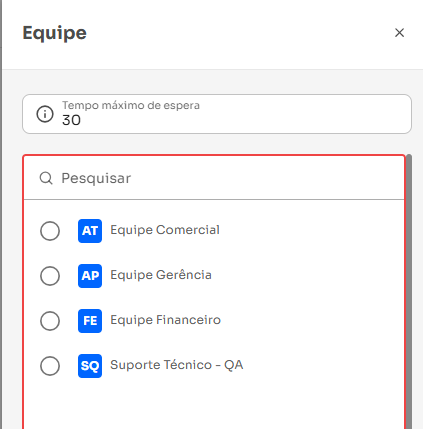
Exemplo de uso: Imagine que sua empresa possui diferentes áreas de atendimento, como Suporte Técnico, Comercial e Financeiro. Ao utilizar o componente Equipe, você pode configurar o fluxo para que as chamadas relacionadas a assuntos técnicos sejam encaminhadas diretamente para a equipe de Suporte Técnico, garantindo que o atendimento seja feito por profissionais especializados naquela demanda. Esse direcionamento contribui para uma operação mais eficiente, reduz o tempo de resolução e melhora a experiência do cliente.
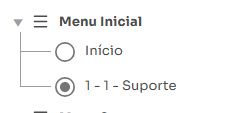
Componente Ir para: Utilize este componente para pular ou voltar para um ponto específico do seu fluxo. Além de especificar para qual componente você deseja ir, você também pode ir para uma opção específica dentro do componente de destino. Por exemplo: se deseja ir para o começo de um menu marque a opção Início. Dessa forma todos os áudios do menu serão reproduzidos novamente como se a ligação tivesse acabado de chegar naquele componente pela primeira vez.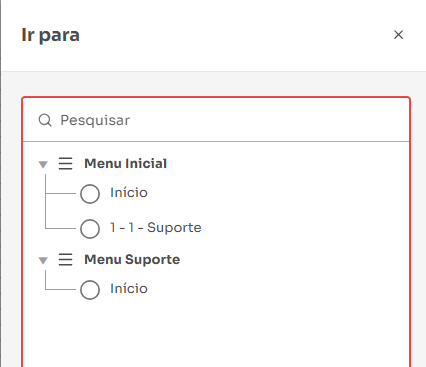
Por outro lado, se marcar a opção 1 por exemplo, a chamada será transferida para o componente que está ligado à opção 1 deste menu.
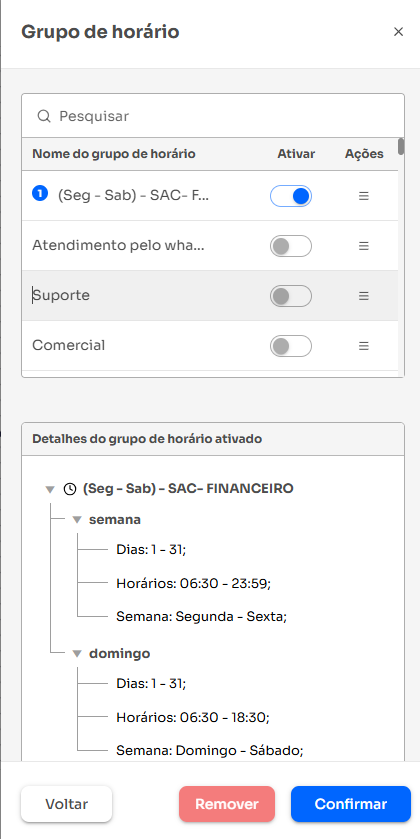
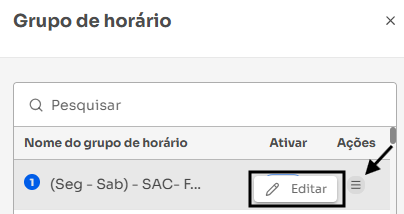
Também é possível editar horários já cadastrados em seu sistema, clicando no botão Ações > Editar:
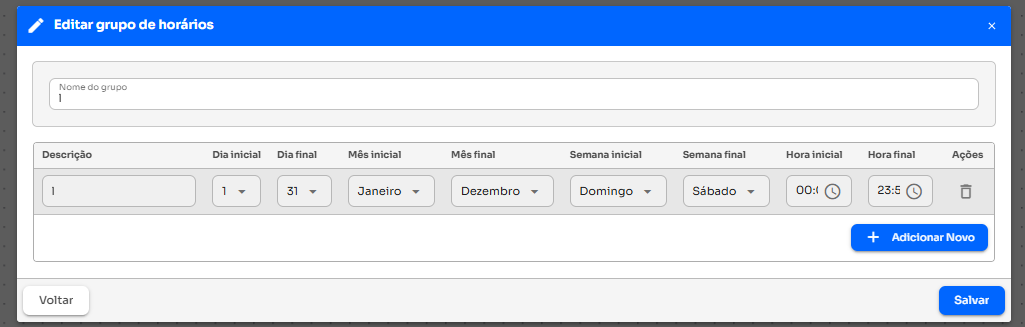
Ao fazer isso, será apresentado uma tela para edição dos grupos de horários ou adição de novos
Componente Fortics IA: Utilize este componente para integrar o Fortics IA ao seu serviço de atendimento. Configure o agente diretamente na plataforma IA, e ao selecionar sua conta aqui, escolha o agente previamente configurado para que ele possa executar o atendimento.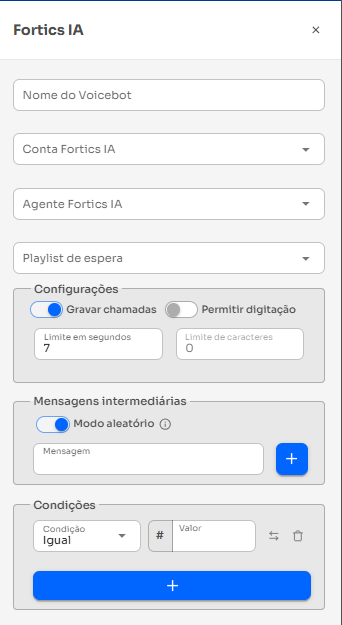
Nome do Voicebot: Insira o nome identificador do Voicebot que será usado na URA. Este nome é utilizado para referenciar o bot nas configurações da URA.
Conta Fortics IA: Selecione a conta Fortics IA associada que possui as configurações necessárias para operar o Voicebot. Certifique-se de que a conta tem as permissões apropriadas.
Agente Fortics IA: Escolha o agente que irá interagir com o cliente.
Mensagens Intermediárias: Adicione mensagens que serão reproduzidas durante a chamada antes da resposta final do Voicebot. Use o botão “+” para adicionar múltiplas mensagens.
Playlist de Espera: Configure a playlist que será tocada enquanto o cliente espera pelo processamento ou resposta do Voicebot.
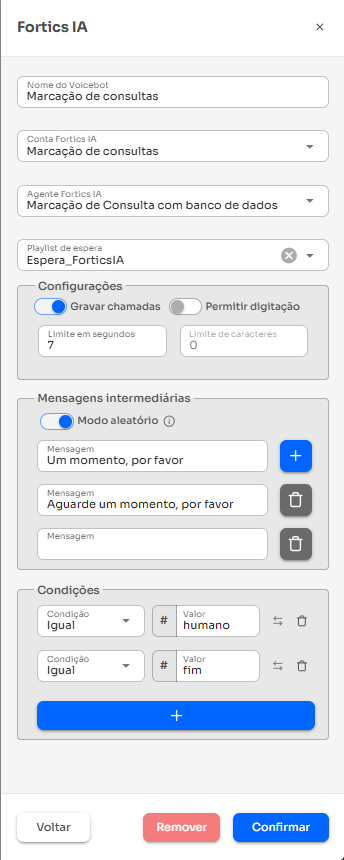
Condições: Estabeleça condições que o Voicebot deve considerar para processar as chamadas. Adicione condições utilizando os menus suspensos para definir o tipo de condição e seu valor correspondente, podemos utilizar o contém ou o igual, essa configuração reflete o que foi configurado no Fortics IA.
Exemplo preenchido:
Como configurar uma URA
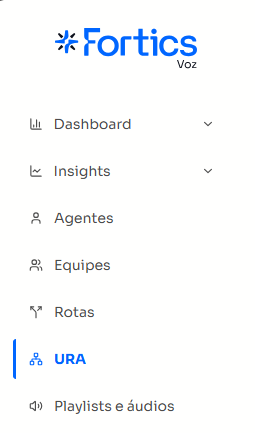
1. Dentro do Fortics Voz, acesse a opção URA localizada no menu lateral esquerdo:
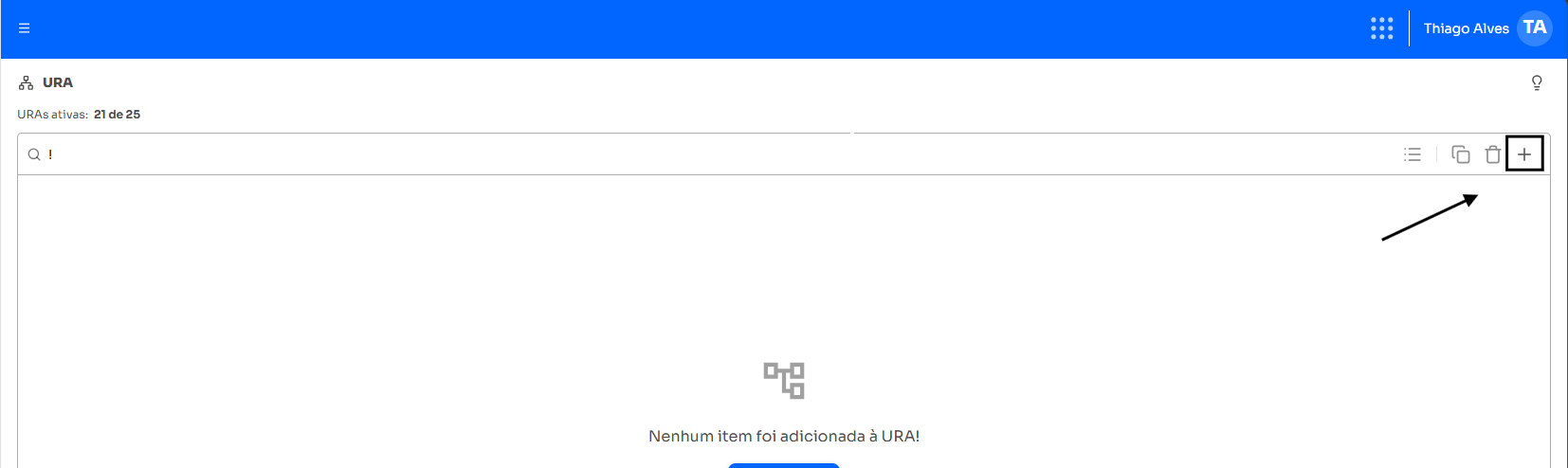
2. Clique em + para adicionar uma nova URA.
3. Adicione um nome ao componente Início (também será o nome da URA)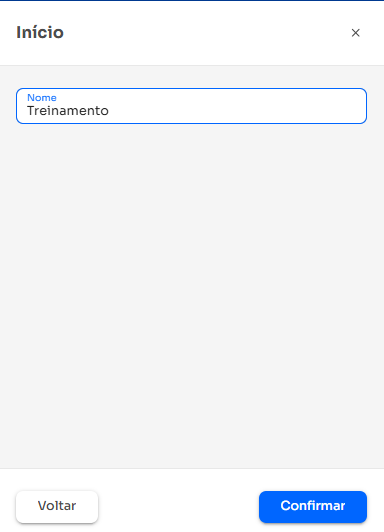
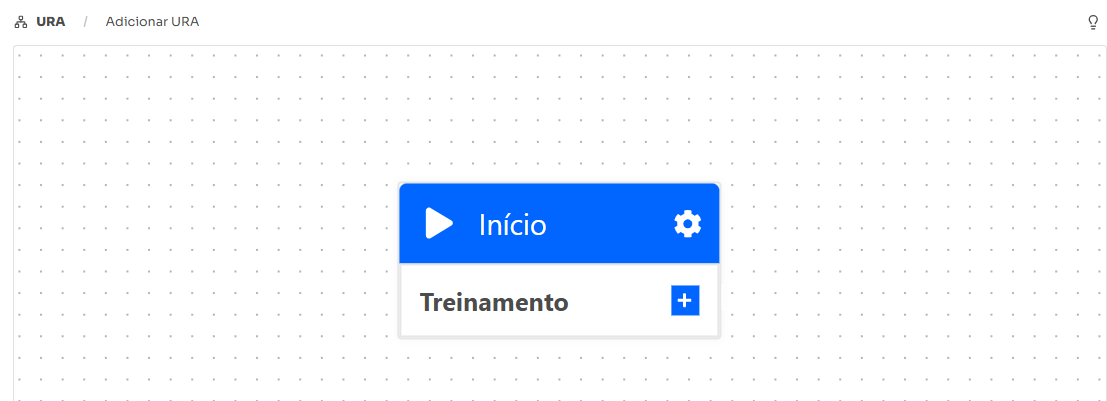
4. Em seguida, selecione outros tipos de componente que deseja adicionar à URA.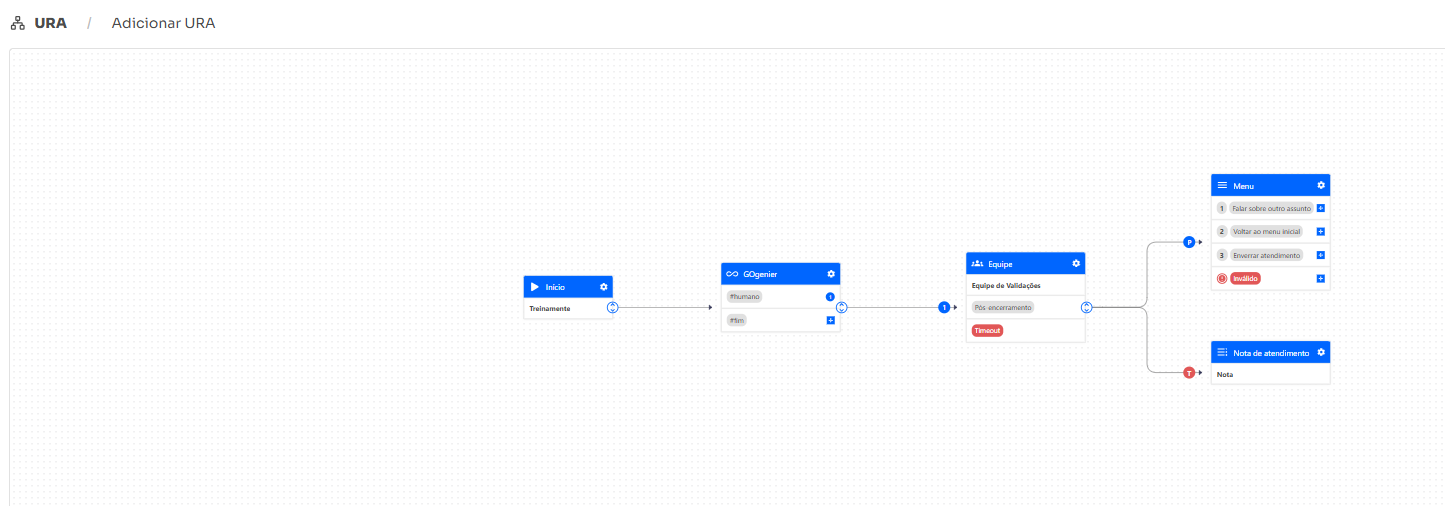
Em cada componente personalize as opções de acordo com as necessidades específicas da interação telefônica.
Este artigo foi útil?
Que bom!
Obrigado pelo seu feedback
Desculpe! Não conseguimos ajudar você
Obrigado pelo seu feedback
Feedback enviado
Agradecemos seu esforço e tentaremos corrigir o artigo