Este documento apresenta as principais configurações e comportamentos relacionados aos grupos de horários dentro do Voz, incluindo sua criação e aplicação nos fluxos de atendimento.
Os tópicos abordados são:
1. Visão Geral
2. Benefícios dos Grupos de Horários
3. Como criar um Grupo de Horário
1. Visão Geral
O Grupo de Horários permite definir períodos específicos de funcionamento para diferentes componentes do sistema, como URAs, equipes e rotas de atendimento.
Com ele, é possível criar regras personalizadas para tratar chamadas de acordo com dias e horários pré-definidos, sendo especialmente útil para gerenciar horários comerciais, finais de semana, feriados ou plantões.
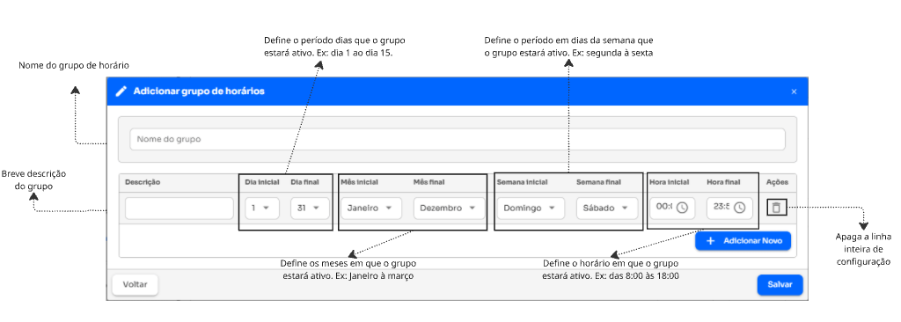
2. Benefícios dos Grupos de Horários
A utilização de grupos de horários permite automatizar e organizar o funcionamento dos fluxos de atendimento, trazendo mais controle e eficiência para a operação. Entre os principais benefícios, destacam-se:
- Automação do atendimento:
- permite que o sistema funcione automaticamente conforme dias e horários definidos, sem necessidade de ajustes manuais
- Maior controle operacional: garante que cada fluxo (rotas,URAs, equipes) funcione apenas nos períodos desejados
- Flexibilidade na configuração: possibilita criar diferentes regras para horários comerciais, finais de semana, feriados ou plantões
- Melhor distribuição do atendimento: direciona chamadas de forma adequada conforme a disponibilidade da equipe
- Redução de erros operacionais: evita atendimentos fora do horário ou direcionamentos incorretos
- Melhoria na experiência do cliente:
- garante que o cliente receba o tratamento correto em cada momento (ex
- : atendimento humano ou mensagem automática)
3. Como criar um Grupo de Horário
Para criar um grupo de horário no Voz, siga os passos abaixo:
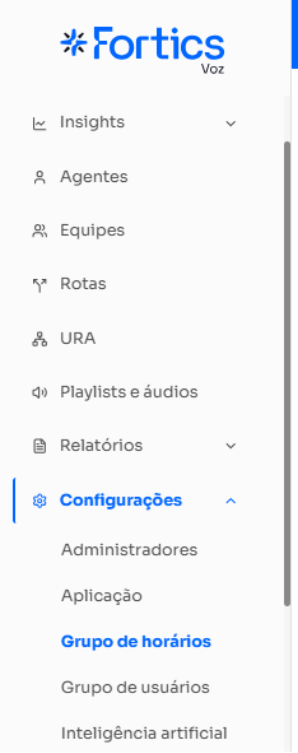
Acesse Configurações > Grupo de Horários no menu lateral esquerdo:
Clique no ícone de adicionar no canto superior direito para abrir a janela de criação:

Preencha as informações:
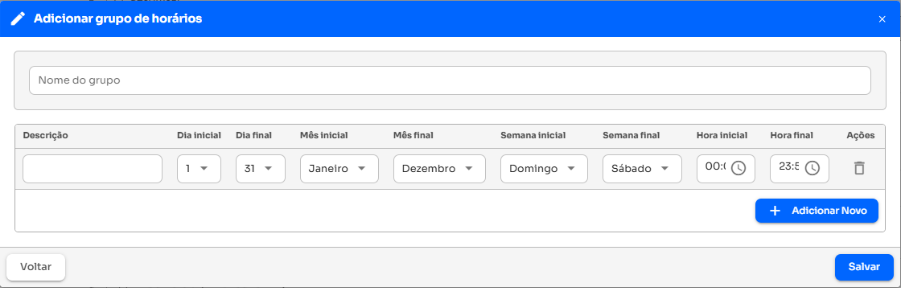
Nome do Grupo: defina um nome identificador para o grupo
Descrição: adicione uma breve descrição
Dia Inicial / Dia Final: escolha os dias do mês em que o grupo estará ativo
Mês Inicial / Mês Final: selecione os meses de atividade
Semana Inicial / Semana Final: escolha os dias da semana
Hora Inicial / Hora Final: defina o horário de funcionamento
Clique em Salvar para concluir a criação.
Este artigo foi útil?
Que bom!
Obrigado pelo seu feedback
Desculpe! Não conseguimos ajudar você
Obrigado pelo seu feedback
Feedback enviado
Agradecemos seu esforço e tentaremos corrigir o artigo