Este documento apresenta todas as configurações disponíveis no módulo de Configurações do Voz, abordando a gestão de usuários, permissões, parâmetros operacionais e integrações do sistema.
Os tópicos abordados são:
1. Visão Geral
2. Administradores
3. Aplicação
4. Grupo de Horários
5. Grupo de Usuários
6. Inteligência Artificial
7. Pausas
8. Tabulações
1. Visão Geral
O módulo de Configurações do Voz centraliza os principais parâmetros administrativos e operacionais da plataforma, permitindo gerenciar usuários, permissões, regras de funcionamento e integrações.
Por meio dessas configurações, é possível controlar o acesso ao sistema, padronizar comportamentos das chamadas e adaptar o Voz às necessidades específicas da operação, garantindo mais organização, segurança e eficiência no dia a dia.
2. Administradores
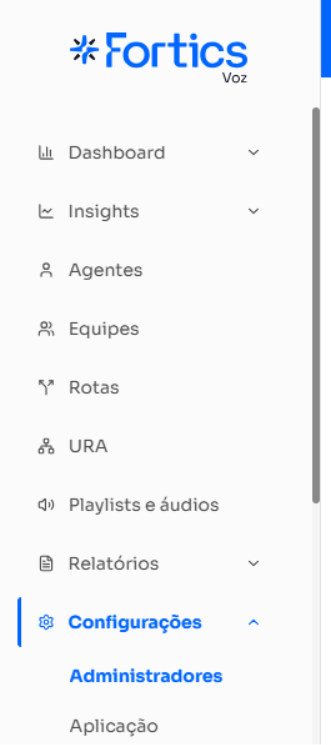
Dentro do Voz, no menu lateral esquerdo, acesse Configurações > Administradores:
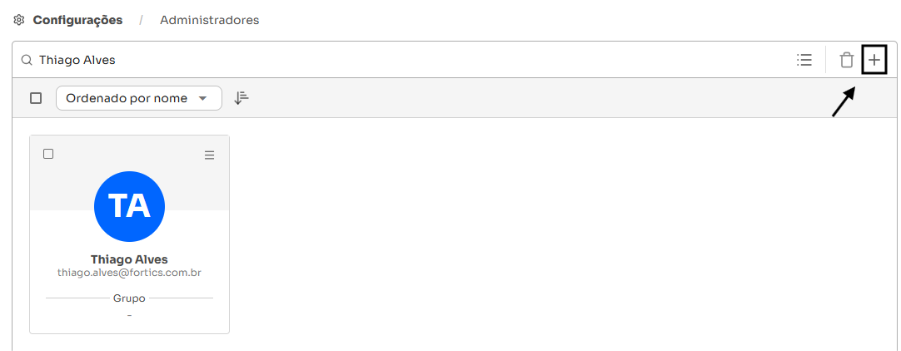
Clique no ícone de adicionar para abrir a janela de criação:
Preencha os dados solicitados:
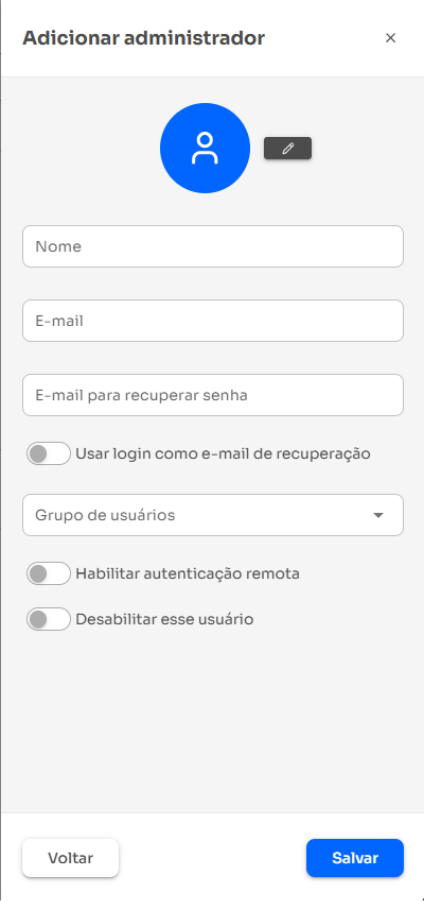
Nome: nome do usuário administrador
E-mail: endereço de e-mail válido do usuário, utilizado para acesso à plataforma
E-mail para recuperar senha: endereço de e-mail utilizado para redefinição de senha, quando necessário
Usar login como e-mail de recuperação: ao ativar essa opção, o e-mail informado no campo E-mail será utilizado automaticamente para recuperação de senha
Grupo de usuários: selecione o grupo de usuário ao qual esse administrador pertencerá — isso define os níveis de permissão e acesso dentro da plataforma
(Opcional) Habilitar autenticação remota: utilize essa opção quando o login do administrador for validado por um provedor externo
(Opcional) Desabilitar esse usuário: permite desativar o acesso do usuário temporariamente, sem a necessidade de excluí-lo
Essas configurações garantem controle e segurança na gestão dos perfis administrativos do sistema.
3. Aplicação
A funcionalidade de Aplicação permite definir parâmetros globais que impactam diretamente o funcionamento do sistema de voz e o comportamento das chamadas.
Por meio dessas configurações, é possível padronizar regras operacionais e alinhar o sistema às necessidades do negócio.
Benefícios:
- Padronização do funcionamento da telefonia
- Maior controle sobre o comportamento das chamadas
- Melhor alinhamento com a localização e regras do negócio
Para acessar, navegue pelo menu lateral esquerdo em Configurações > Aplicação:
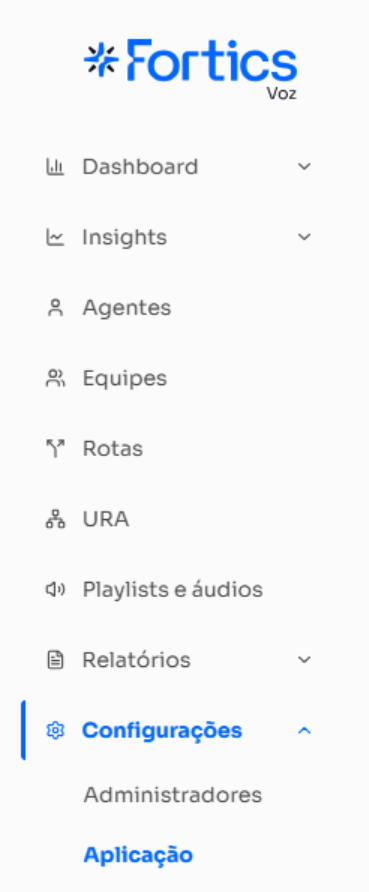
Configurações disponíveis
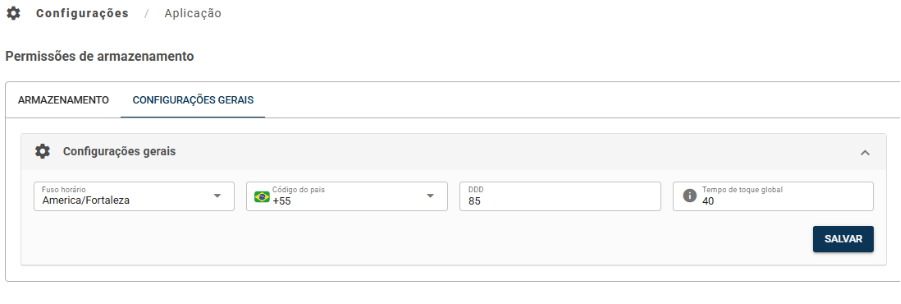
Fuso horário:
Define o horário base da operação, garantindo que relatórios, regras e fluxos sigam a localidade correta.
Código do país:
Determina o padrão de discagem internacional utilizado nas chamadas.
DDD:
Configura o código de área padrão para ligações locais.
Tempo de toque global:
Define por quanto tempo uma chamada ficará tocando antes de seguir para o próximo passo do fluxo, como fila, URA ou encerramento.
Importante:
Essa configuração é utilizada apenas quando não há uma definição específica em outros níveis.
Exemplo:
- Se não houver configuração de tempo em uma equipe, será aplicado o tempo de toque global
- Caso exista uma configuração específica na equipe, ela terá prioridade sobre a configuração global
A aba de Armazenamento possui uma documentação específica com o detalhamento completo do fluxo, incluindo configurações de Backup e Retenção, descritos passo a passo para apoio na configuração e operação do recurso: Voz - Armazenamento :
4. Grupo de Horários
O Grupo de Horários permite definir períodos específicos de funcionamento para diferentes componentes do sistema, como URAs, equipes e rotas de atendimento.
Com ele, você pode criar regras personalizadas para tratar chamadas de acordo com dias e horários pré-definidos, sendo útil para horários comerciais, finais de semana, feriados ou plantões.
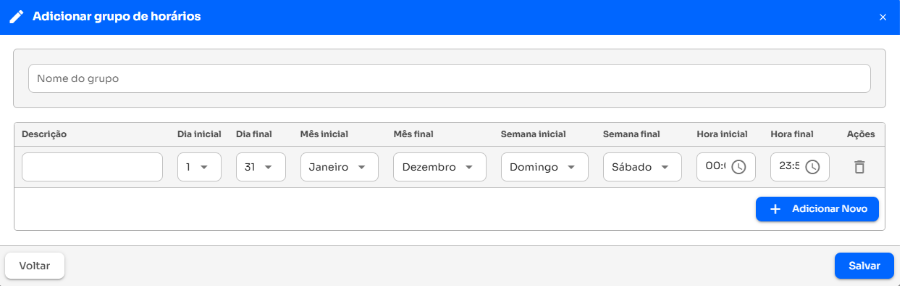
A funcionalidade de Grupo de Horários possui uma documentação específica com o passo a passo completo de configuração e utilização no Voz, incluindo criação de regras de funcionamento por dias, horários, períodos específicos e exceções operacionais: Voz - Configuração de Grupo de Horário | Base de conhecimento | Fortics
5. Grupo de Usuários
A funcionalidade de Grupo de Usuários permite organizar usuários e definir, de forma centralizada, quais permissões cada grupo terá dentro da plataforma.
Isso garante que cada perfil tenha acesso apenas ao necessário para sua função, aumentando a segurança e a organização da operação.
Benefícios:
- Controle de acesso:garante que cada usuário veja apenas o necessário
- Segurança:evita acessos indevidos
- Padronização:facilita a gestão de permissões
- Agilidade:alterações em grupos impactam todos os usuários vinculados
- Governança:melhora o controle da operação
Na prática, o funcionamento ocorre da seguinte forma:
- Você cria um grupo (ex: Administradores, Supervisores, Agentes)
- Define as permissões desse grupo
- Todos os usuários vinculados herdam automaticamente essas permissões
As permissões podem incluir:
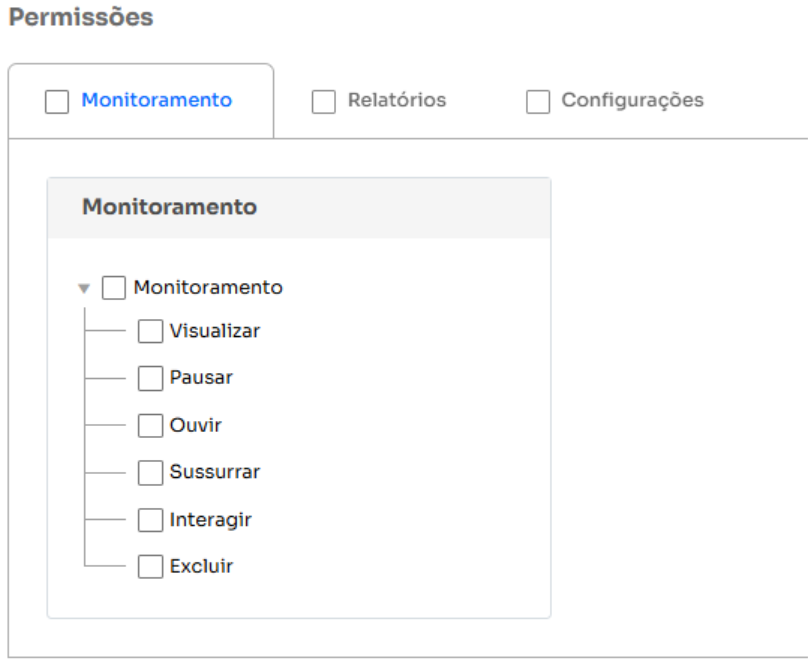
- Acesso ao monitoramento (visualizar, ouvir,interagir, etc.)
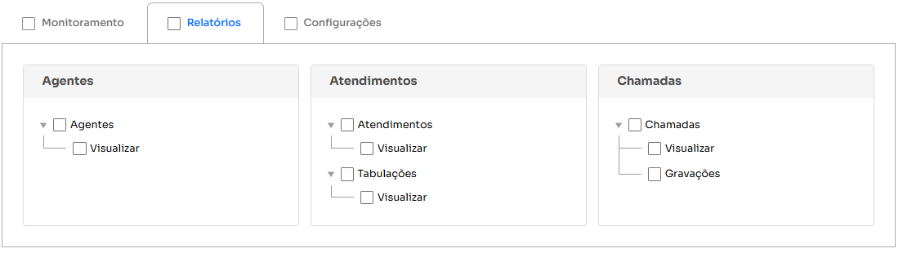
- Acesso a relatórios
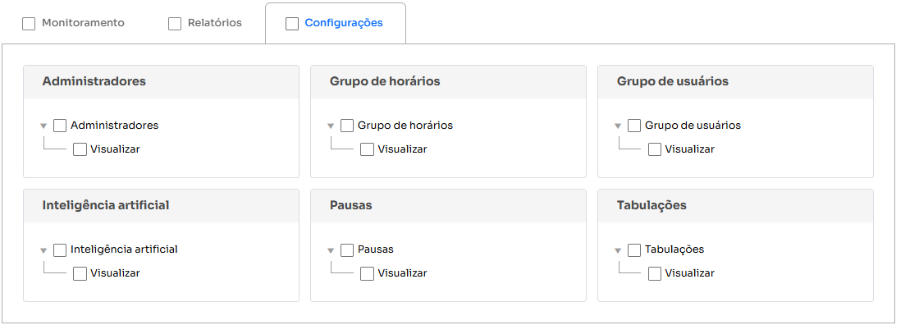
- Acesso a configurações
Também é possível conceder permissão total ou restringir o acesso por equipe.
Criação de um grupo de usuários
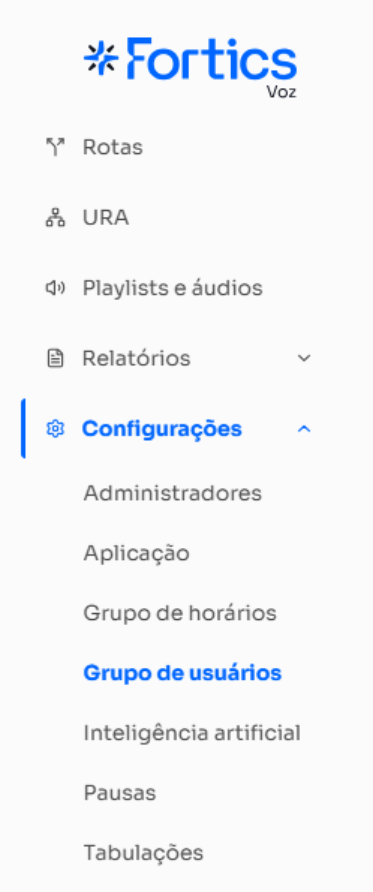
Para acessar, navegue pelo menu lateral esquerdo em Configurações > Grupo de Usuários:
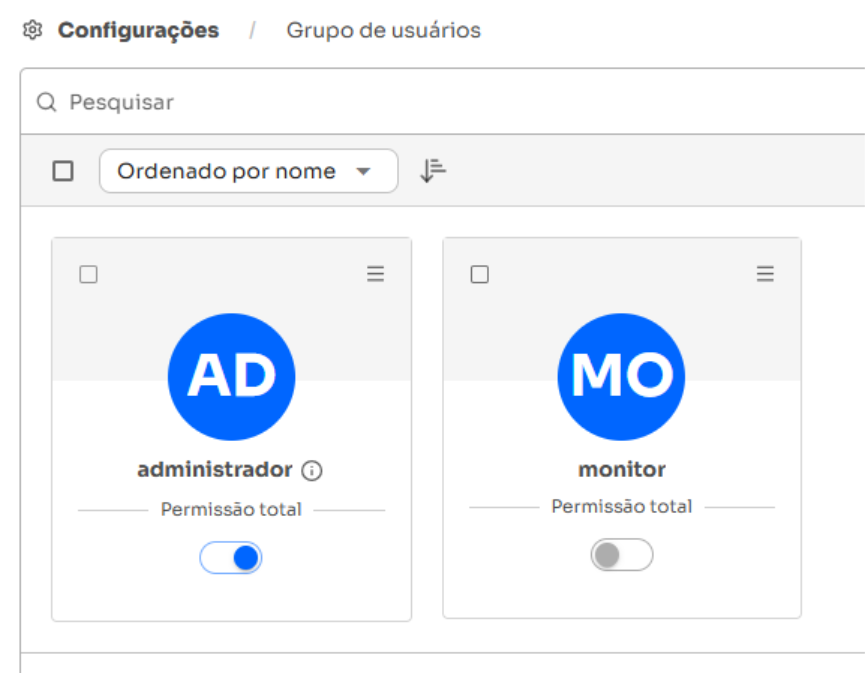
Ao acessar a tela de Grupo de Usuários, serão exibidos os grupos já cadastrados:
Para criar um novo grupo, clique no ícone de adicionar (+):
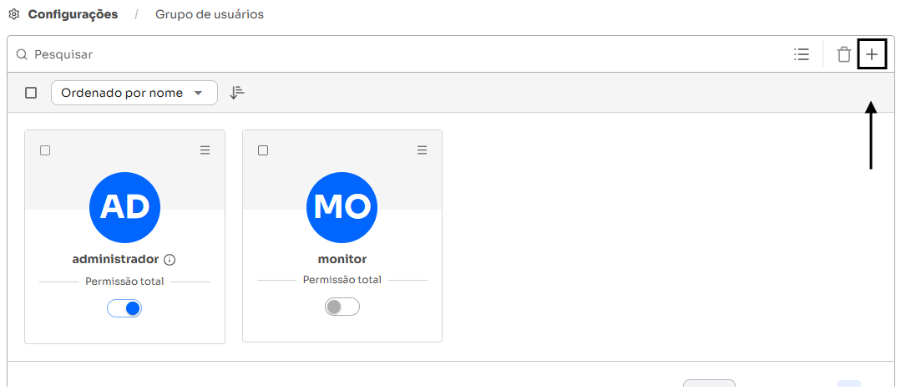
Em seguida, será exibida a janela de criação, onde você deverá:

- Informar o nome do grupo
- Configurar visualização apenas por equipe (caso deseje)
Ao habilitar essa opção:
- O usuário visualizará apenas informações relacionadas às equipes às quais está vinculado
- Os dados exibidos em relatórios, monitoramento e indicadores serão limitados ao seu contexto de atuação
Na prática, isso significa que:
- Supervisores veem apenas suas equipes
- Agentes não têm acesso a dados de outras operações
- Evita exposição indevida de informações entre áreas
Por fim, é necessário atribuir as devidas permissões ao grupo. As permissões estão organizadas em três abas:
Monitoramento:
Relatórios:
Configurações:
Após o preenchimento, basta clicar em Salvar para concluir a criação do grupo.
6. Inteligência Artificial
Nesta aba, você realiza a integração com o Fortics IA, informando a URL e a chave da API da conta desejada.
Esses dados são essenciais para ativar e permitir o funcionamento de outras funcionalidades do sistema, como:
- A utilização do componente doForticsIAna URA, possibilitando fluxos de atendimento mais inteligentes e automatizados;
- A configuração de pipelines que fazem parte do módulo de Insights, gerando análises personalizadas a partir das chamadas recebidas.
Sem essas informações preenchidas corretamente, os recursos de URA com IA e geração de insights não estarão disponíveis para configuração.
Configurando uma Inteligência Artificial
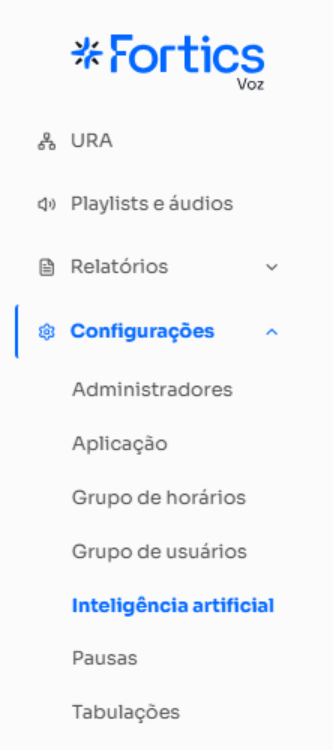
Para acessar, navegue pelo menu lateral esquerdo em Configurações > Inteligência Artificial:
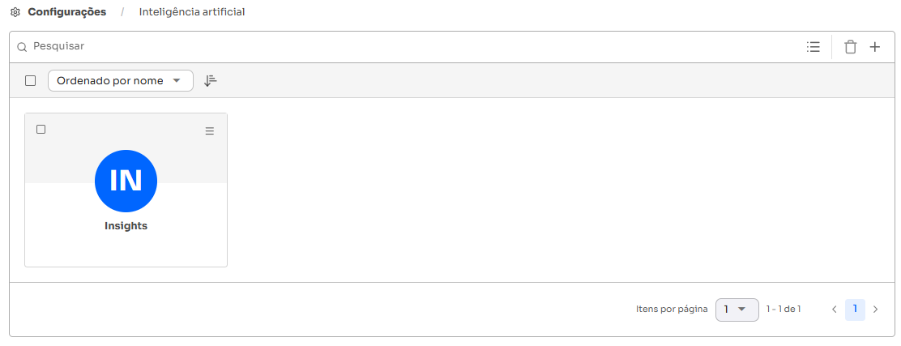
Dentro de Inteligência Artificial, será possível visualizar, editar e apagar qualquer registro já configurado:
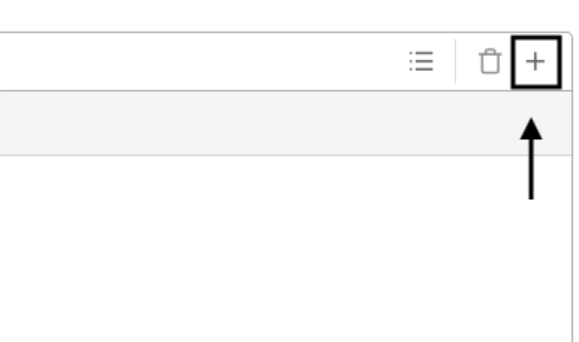
Para configurar uma nova inteligência artificial, basta clicar no ícone de "+":
E preencher os campos solicitados:
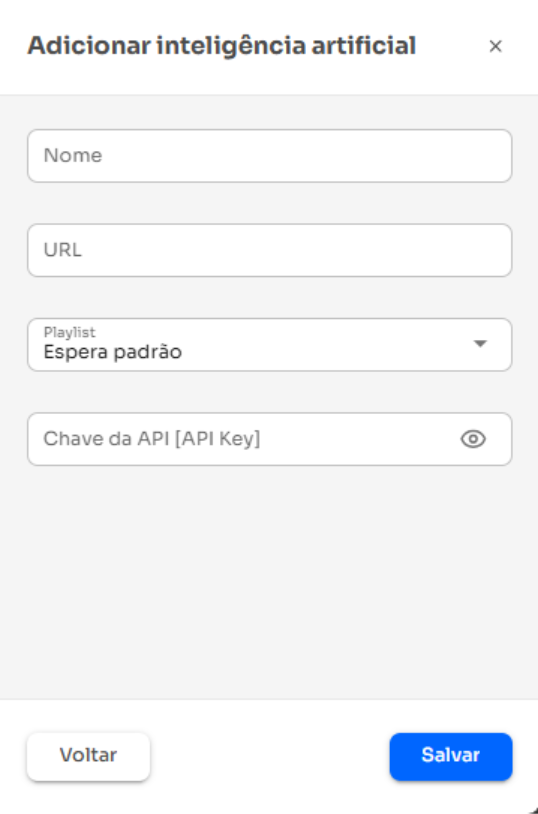
Nome: identificação da integração de IA (ex: Fortics IA Produção)
URL: endereço de acesso da plataforma IA, seguindo o padrão:
https://app.genier.ai/{host}
Playlist: selecione a playlist de áudios que será utilizada nos fluxos com IA (quando aplicável)
Chave da API [API Key]: chave de autenticação fornecida pelo Fortics IA
Em seguida, basta clicar em Salvar para concluir a configuração.
7. Pausas
As pausas representam os períodos em que os agentes ficam temporariamente indisponíveis para atendimento, podendo indicar diferentes tipos de ausência, como intervalos, atividades internas ou outros motivos operacionais.
A funcionalidade de pausas fornece a possibilidade de visualização, adição, edição e exclusão de pausas, garantindo um controle eficiente sobre os períodos de inatividade dos atendentes.
Além disso, inclui recursos de filtro e pesquisa para facilitar a localização de pausas específicas, e possibilita a execução de ações em massa, otimizando o gerenciamento.
Essa funcionalidade contribui para um monitoramento e organização mais eficazes no painel de controle.
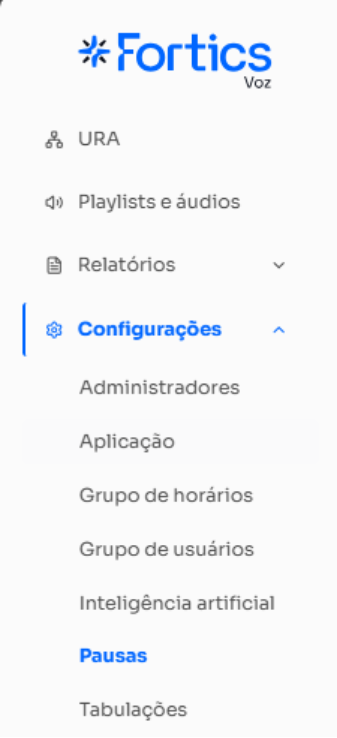
Para acessar, navegue pelo menu lateral esquerdo em Configurações > Pausas:
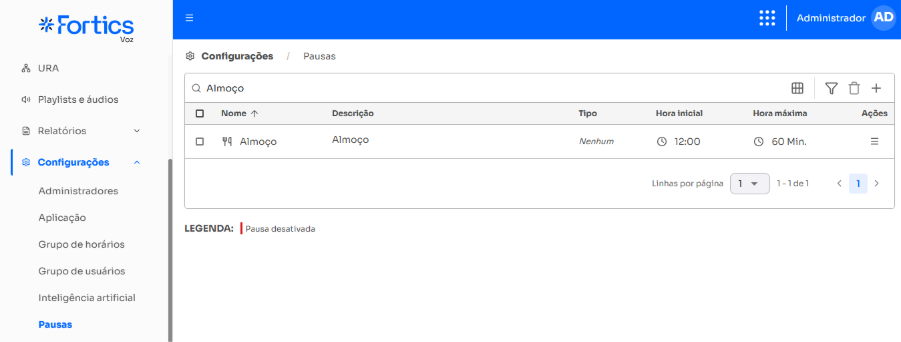
Ao acessar a tela, será possível visualizar todas as pausas já configuradas:
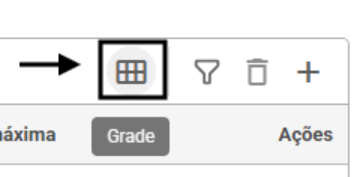
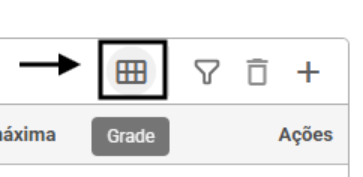
Além disso, é possível mudar a forma de visualização clicando no ícone abaixo:
CRIANDO UMA PAUSA
Para criar uma pausa, basta clicar no botão “+”:
Em seguida, é necessário configurar os seguintes campos:
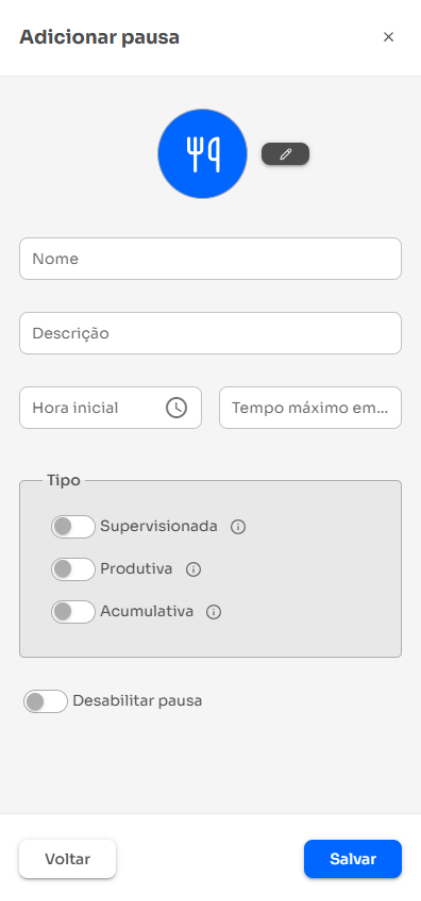
- Ícone: Escolha um ícone que represente o tipo de pausa desejada.
- Nome: Insira um nome para identificar a pausa.
- Descrição: Forneça uma breve descrição que explique o propósito da pausa.
Tipos de Pausa:
- Supervisionada: Caso o tempo da pausa seja excedido, apenas o gestor poderá despausar o agente por meio da tela de monitoramento.
- Produtiva e Acumulativa: Quando ativada, o tempo da pausa é acumulado a partir da última vez em que essa pausa foi utilizada.
Além disso, há uma opção (Desabilitar pausa) que pode ser habilitada para desativar a pausa, caso necessário. Essa configuração garante maior controle e flexibilidade na gestão de pausas.
Por fim, basta clicar em Salvar para concluir a criação.
8. Tabulações
As tabulações são classificações aplicadas aos atendimentos, utilizadas para identificar o motivo ou resultado de cada interação.
Possuem o objetivo de organizar e categorizar os atendimentos realizados. Permitem que os agentes ou sistemas atribuam informações específicas sobre as chamadas, interações ou contatos ao final de cada atendimento.
Essa categorização facilita a análise de dados, a geração de relatórios e a melhoria contínua dos processos de atendimento.
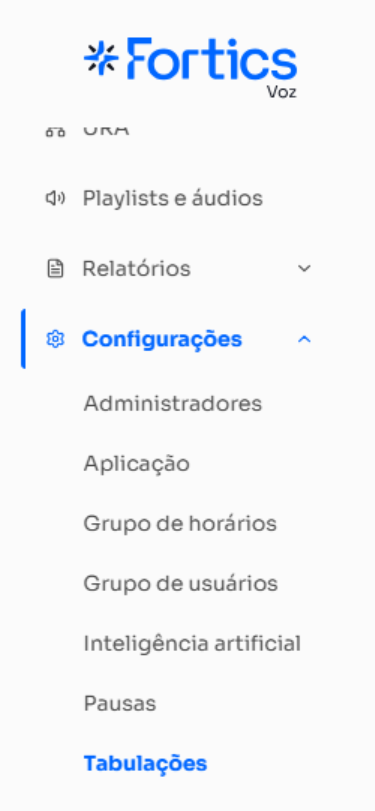
Para acessar, navegue pelo menu lateral esquerdo em Configurações > Tabulações:
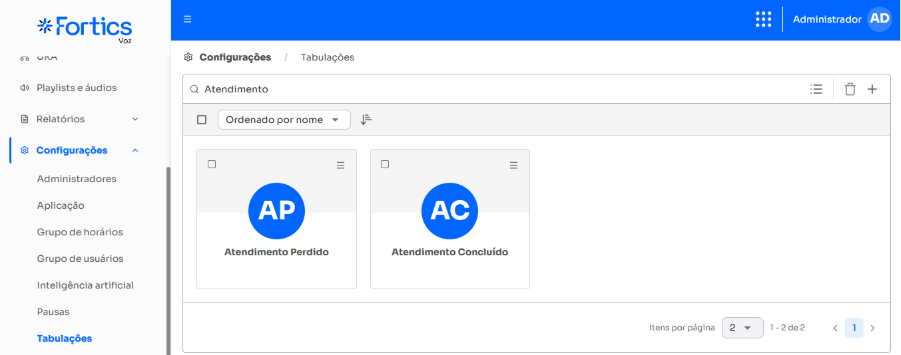
Ao acessar a tela, será possível visualizar todas as tabulações já configuradas:
CRIANDO UMA TABULAÇÃO
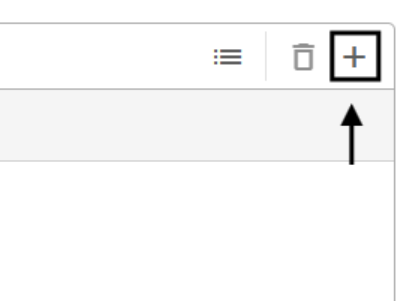
Para criar uma tabulação, basta clicar no botão "+":
A seguinte janela irá ser exibida:
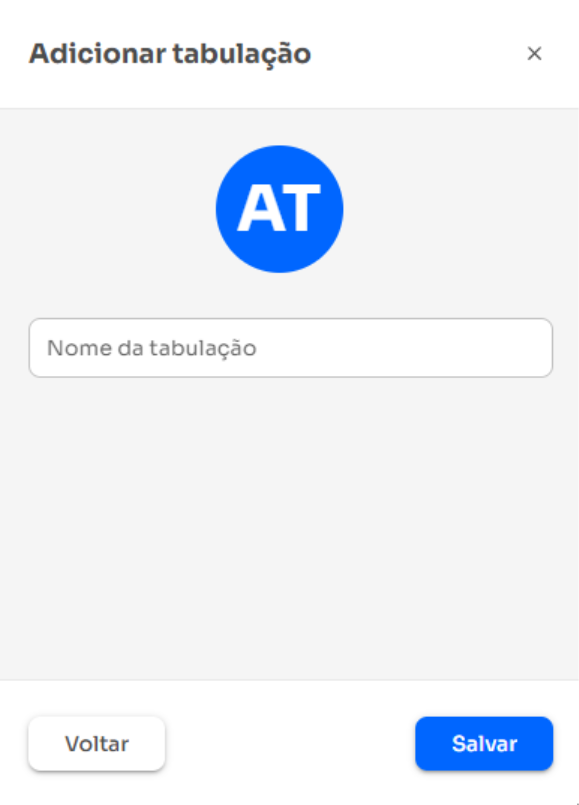
Ao adicionar o nome da tabulação, basta clicar no botão de Salvar e a tabulação será criada. Será exibido uma notificação informando que a tabulação foi criada:

Este artigo foi útil?
Que bom!
Obrigado pelo seu feedback
Desculpe! Não conseguimos ajudar você
Obrigado pelo seu feedback
Feedback enviado
Agradecemos seu esforço e tentaremos corrigir o artigo