
Logs no Workflows do GOgenier foi desenvolvida para oferecer transparência, rastreabilidade e facilidade na análise de execuções. Você pode acompanhar em tempo real como cada workflow foi executado, identificar falhas com precisão e realizar análises históricas diretamente pela plataforma.
Nesse artigo teremos os seguintes tópicos:
1.Como acessar
2.Visualização Detalhada dos logs
3. Histórico de Execução
4.Conclusão
1.Como Acessar
- Acesse o menu lateral da plataforma GOgenier.
- Clique em Workflows.
- Ao entrar no Workflow, selecione Logs.
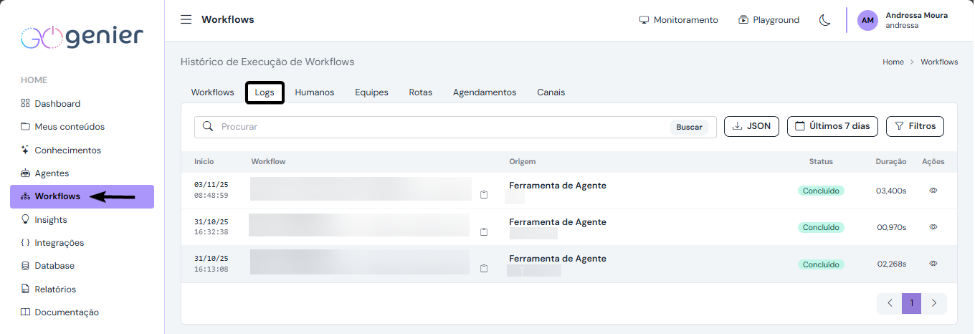
Ao acessar a tela de Logs, você poderá visualizar:
- Nome do Workflow
- Data da Execução
- Status (Concluído, Falhou, Em Execução, etc.)
- Filtros para facilitar a busca por workflows específicos
Após localizar o workflow desejado, você poderá:
- Abrir os detalhes da execução.
- Verificar logs técnicos.
- Identificar o ponto exato de falha (se houver).
- Realizar análises para correção ou melhoria.
2. Visualização Detalhada dos LOGS
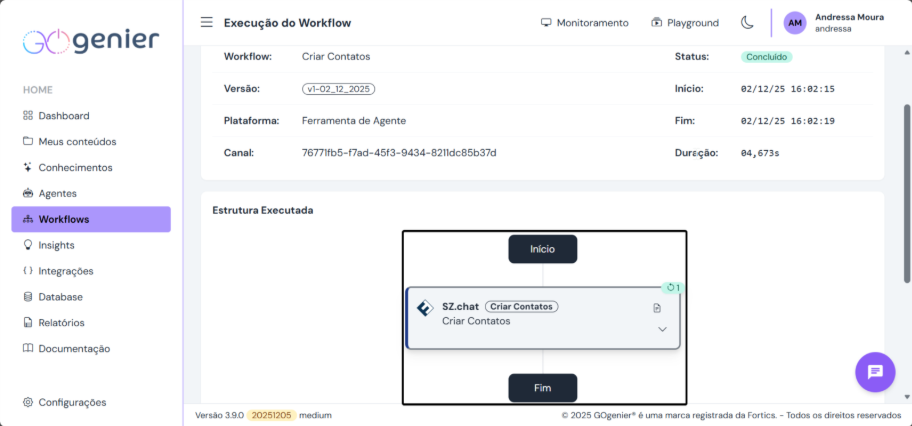
Ao acessar a tela de Logs e clicar no ícone de visualização, você será direcionado para uma interface semelhante à de criação de workflows. Essa visão permite entender com precisão como foi a execução do workflow selecionado.

Neste exemplo, o componente utilizado foi o App SZ.chat, que permite a integração com a plataforma SZ.chat para realizar ações como criar contatos automaticamente durante uma conversa com o agente.
Para mais informações sobre a integração com o App SZ.chat, acesse a documentação oficial da plataforma. Nela, você encontrará detalhes sobre como configurar o componente, realizar a integração e executar ações automatizadas, como criar contatos durante uma conversa com o agente.
Acesse a documentação da integração com SZ.chat: clique aqui, GOgenier - Integração com SZ.chat :
Aqui podemos visualizar:
- Data e hora de início e fim
- Nome do Workflow
- Duração da execução
Ao clicar no ícone de detalhes da execução, você terá acesso a informações completas sobre a execução do componente, exibidas em formato JSON, divididas em duas seções: Você verá:
- Entrada:
- Mostra os dados que foram enviados para o componente durante a execução.
- Saída:
- Exibe os dados retornados pelo componente após a execução, incluindo variáveis alteradas e identificadores gerados.
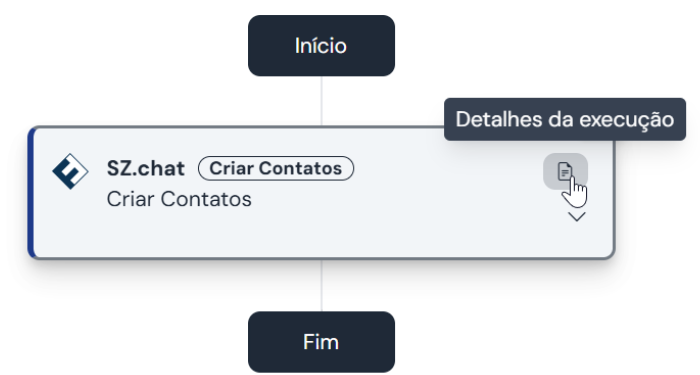
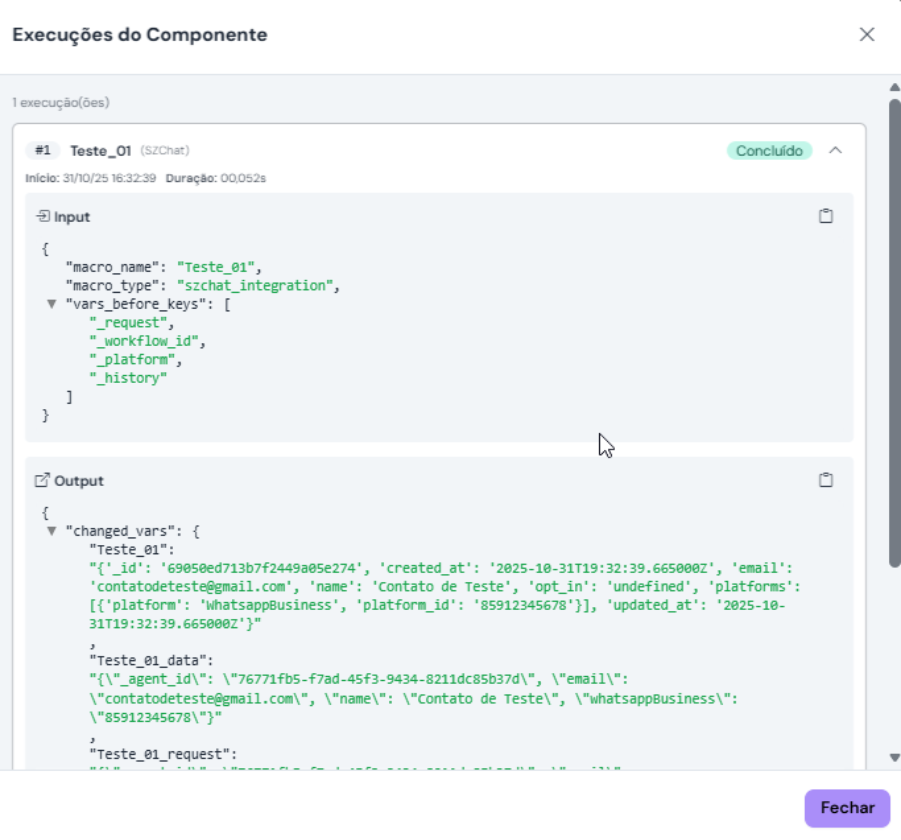
Essa visualização permite confirmar que o componente foi executado corretamente e que os dados foram processados como esperado.
3. Histórico de Execução
Logo abaixo dos detalhes do log, você encontra o Histórico de execução, que apresenta um resumo das execuções realizadas. Essa seção permite acompanhar:
- Número da execução (#)
- Data e hora de início
- Duração da execução
- Tipo do componente (ex.: SZ.chat)
- Nome da execução
- Status (ex.: Concluído, Falhou)
- Acesso aos detalhes (ícone para expandir e ver Input/Output em JSON)

Ao clicar em Detalhes, você visualiza:
- O que foi enviado (Input)
- O que foi retornado (Output)
- Estrutura completa em JSON, incluindo IDs, variáveis e dados processados.
4. Conclusão
A funcionalidade de Logs no Workflow do GOgenier é um recurso indispensável, com ele é possível garantir transparência, rastreabilidade e agilidade na resolução de problemas. Você pode:
- Monitorar todas as execuções com status detalhado.
- Analisar falhas com precisão através dos dados de entrada e saída (JSON).
- Consultar histórico completo para identificar padrões e tendências.
- Validar integrações e confirmar se os workflows estão funcionando conforme esperado.
Essa melhoria traz mais controle e segurança para os processos, reduzindo tempo de diagnóstico e aumentando a eficiência operacional.
Este artigo foi útil?
Que bom!
Obrigado pelo seu feedback
Desculpe! Não conseguimos ajudar você
Obrigado pelo seu feedback
Feedback enviado
Agradecemos seu esforço e tentaremos corrigir o artigo