
Este documento apresenta as principais informações sobre a funcionalidade de Auditoria do GOgenier, detalhando os tipos de ações registradas, a forma de consulta do histórico de operações, os filtros disponíveis e a interpretação dos dados de auditoria para acompanhamento e controle das atividades na plataforma.
Os tópicos abordados são:
1. Acessando o recurso
2. Visão geral da tela de Auditoria
2.1. Colunas
2.1.2. Detalhes do Log de Auditoria
2.2. Download dos Registros
2.3. Filtros
3. Limitações e Exceções
4. Retenção dos dados de Auditoria
A auditoria do GOgenier é um sistema de rastreamento de operações que registra as ações realizadas na plataforma, incluindo ações bem-sucedidas, falhas e tentativas que não foram concluídas corretamente, permitindo maior controle, transparência e segurança sobre o uso do sistema.
Por meio deste recurso, é possível acompanhar atividades relevantes executadas na plataforma, visualizar informações sobre os usuários envolvidos em cada ação e consultar o histórico de operações de forma organizada.
1. Acessando o recurso
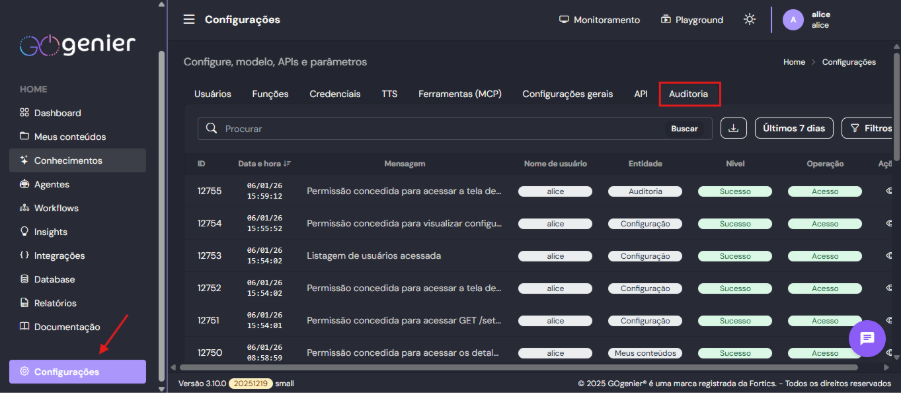
No GOgenier, acesse a opção Configurações localizada no menu lateral e, em seguida, selecione a aba de Auditoria:
2. Visão geral da tela de Auditoria
2.1. Colunas
Dentro da tela de Auditoria, as informações são organizadas em colunas:
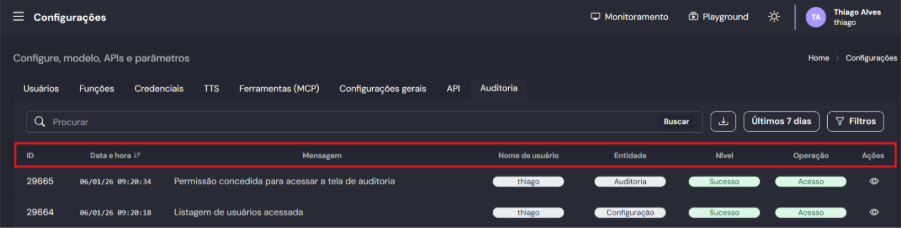
- ID: identificador único de cada registro.
- Data e Hora: data e hora em que a ação do registro ocorreu.
- Mensagem: descrição breve da ação executada.
- Nome de usuário: nome do usuário que executou a ação.
- Entidade: identifica o recurso do sistema ao qual a ação está relacionada.
- Nível: indica o tipo ou resultado do evento registrado, como ações bem-sucedidas, bloqueadas, informativas ou de erro.
- Operação: indica a ação realizada sobre a entidade. Exemplos de operações incluem: acesso, criação, atualização e exclusão.
- Ações: botão que permite acessar o detalhamento do log de Auditoria do registro selecionado.
2.1.2. Detalhes do Log de Auditoria
Ao clicar no ícone de Ações de um registro, será exibida a tela de Detalhes do Log de Auditoria correspondente:
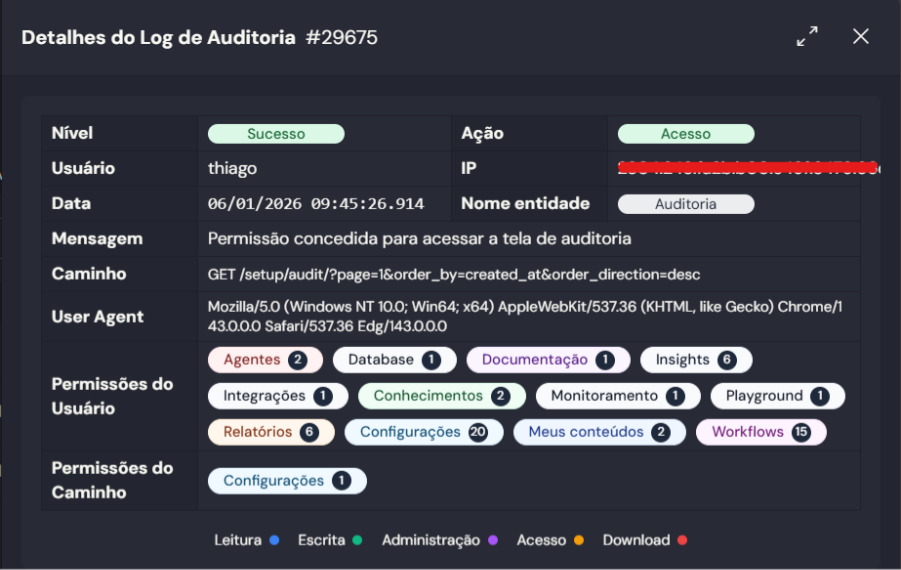
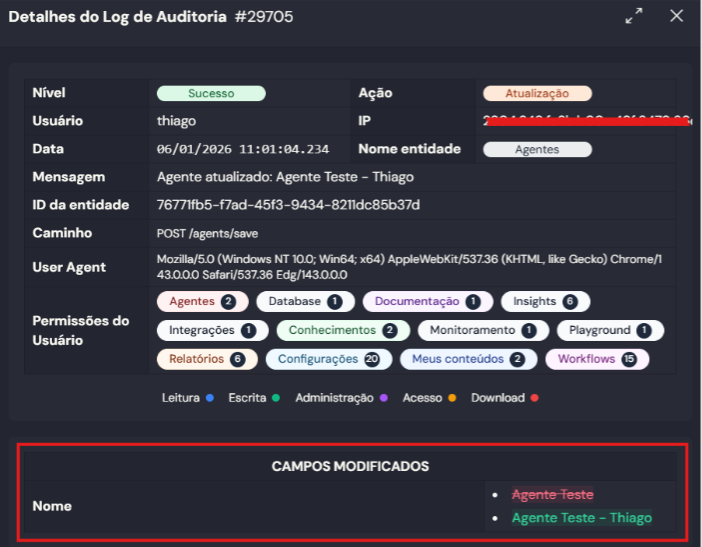
Essa janela apresenta, além das informações já exibidas na tela geral de Auditoria, detalhes adicionais, como as permissões do usuário e informações mais específicas, incluindo o endereço IP, o dispositivo utilizado, o navegador e suas respectivas versões.
Além disso, em casos de criação, são apresentados os dados criados, em operações de atualização são exibidos os dados alterados, indicando os valores anteriores e os novos valores e, em casos de exclusão, são exibidos os dados removidos.
Exemplo de registro de criação:

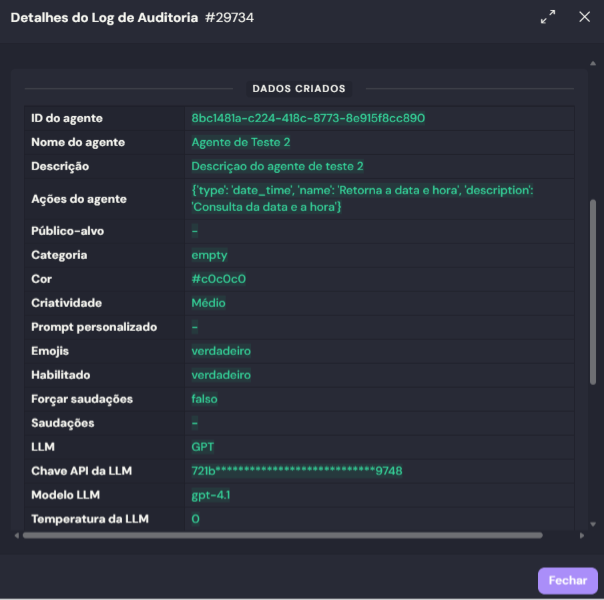
Observação: em registros de criação envolvendo arquivos do tipo TXT e CSV, o log de auditoria não exibe o detalhamento completo do conteúdo criado. Essa abordagem é adotada para evitar a exibição de grandes volumes de texto no log — como cenários em que arquivos contêm conteúdos extensos — garantindo melhor performance e legibilidade da auditoria. |
Exemplo de registro de atualização:

Exemplo de registro de exclusão:

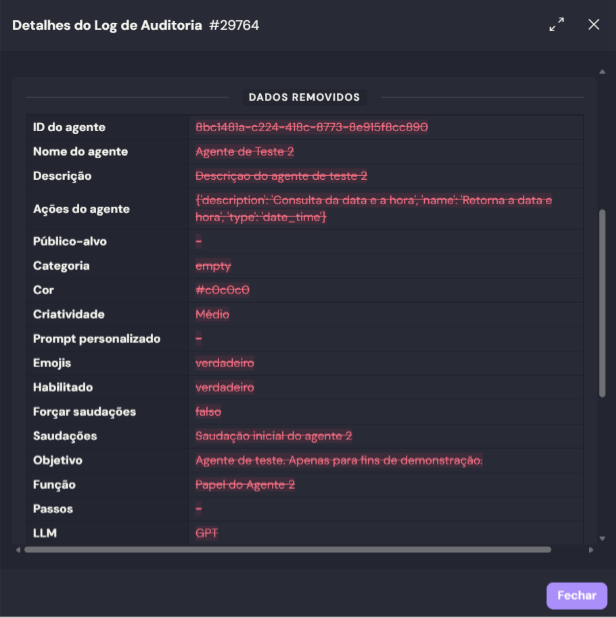
Importante: Ao excluir um agente, por exemplo, a auditoria mantém o histórico completo das informações existentes no momento da exclusão, mesmo após a remoção do registro, respeitando o período de retenção configurado em Configurações > Configurações Gerais. |
2.2. Download dos Registros
A tela de Auditoria permite fazer o download dos registros exibidos em formato CSV. Para isso, clique no botão localizado exatamente à direita da barra de busca:

Essa funcionalidade permite baixar todos os registros filtrados atualmente, facilitando análise externa ou armazenamento local.
2.3. Filtros
A tela de Auditoria permite a utilização de filtros por data e filtros avançados. Para utilizar o filtro de data, clique no botão localizado ao lado do ícone de download dos logs:

A seguinte janela irá ser exibida:
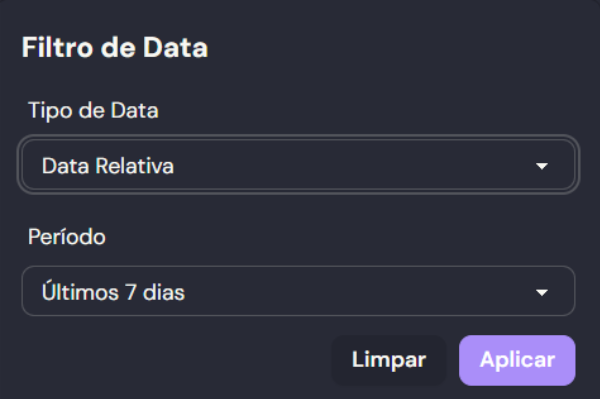
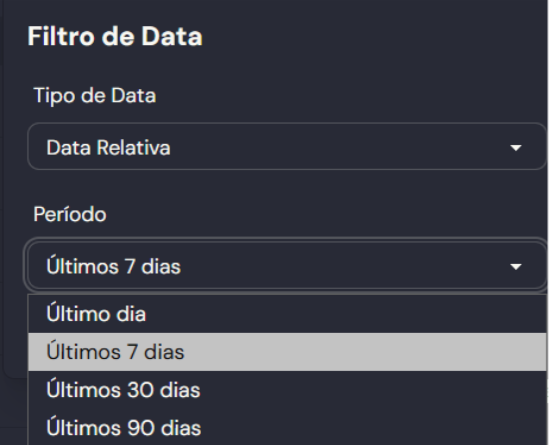
No filtro de data, podemos filtrar por Data Relativa ou Data Absoluta. Ao selecionar a opção Data Relativa, no campo Período é possível escolher entre os intervalos: Último dia, Últimos 7 dias, Últimos 30 dias e Últimos 90 dias:
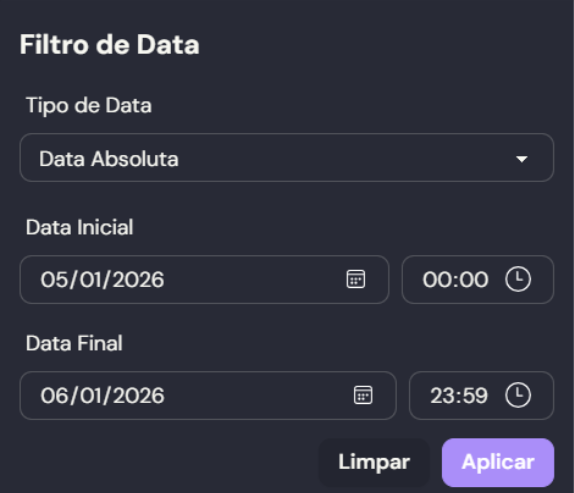
Ao selecionar a opção Data Absoluta, é necessário informar a data e o horário de início e de fim do período a ser filtrado:
Além do Filtro de Data, o recurso permite utilizar os Filtros Avançados. Para isso, basta clicar na opção de Filtros:

A seguinte janela irá ser exibida:
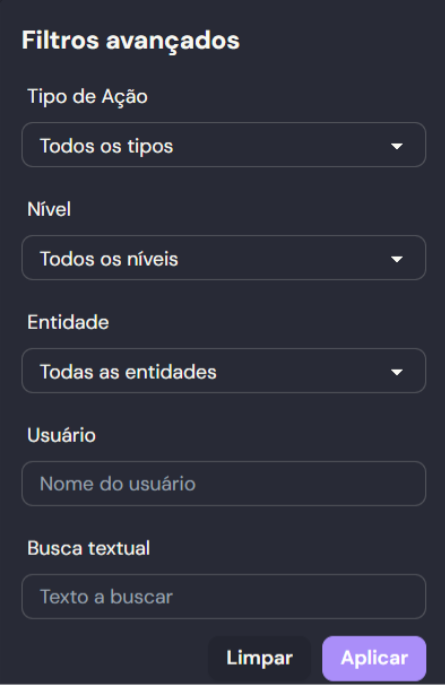
Os filtros disponíveis são descritos a seguir:
- Tipo de Ação: indica a categoria da ação executada pelo usuário. As opções disponíveis no filtro são:
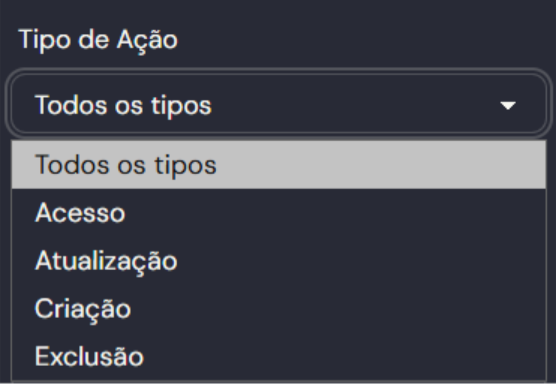
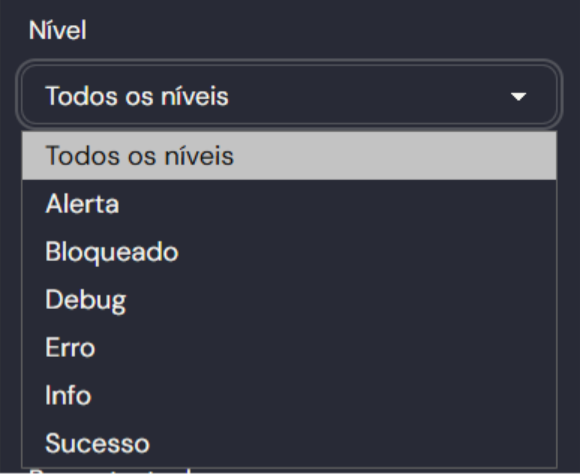
- Nível: indica o tipo ou resultado do evento registrado. As opções disponíveis no filtro são:
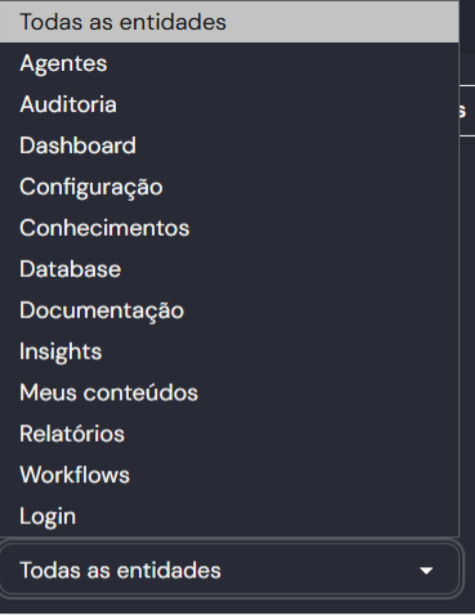
- Entidade: identifica o recurso do sistema ao qual a ação está relacionada. As opções disponíveis no filtro são:
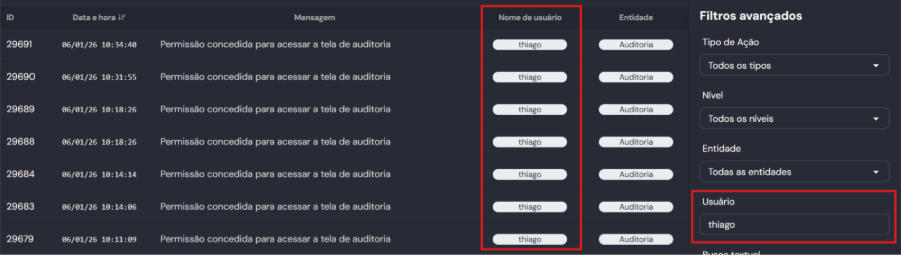
- Usuário: ao buscar por um usuário específico e aplicar o filtro, serão exibidos apenas os registros de auditoria referentes ao usuário selecionado:
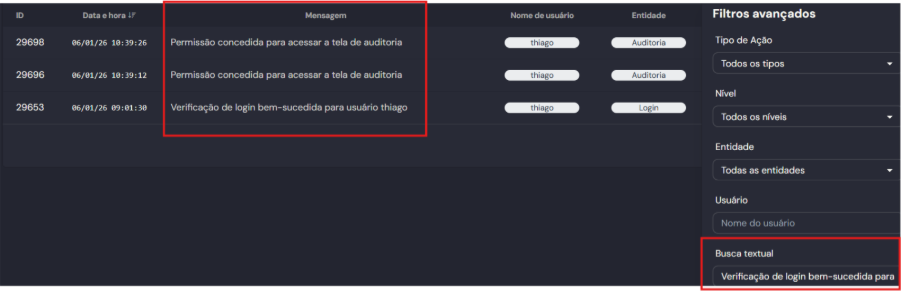
- Busca textual: permite buscar por palavras-chave ou frases presentes na mensagem do registro de auditoria:
3. Limitações e Exceções
- Integrações externas e banco de dados exibem apenas histórico de acesso, sem detalhamento de alterações, por se tratar de sistemas externos ao GOgenier.
- Workflows possuem uma aba própria de logs, portanto não apresentam logs detalhados na auditoria geral.
4. Retenção dos dados de Auditoria
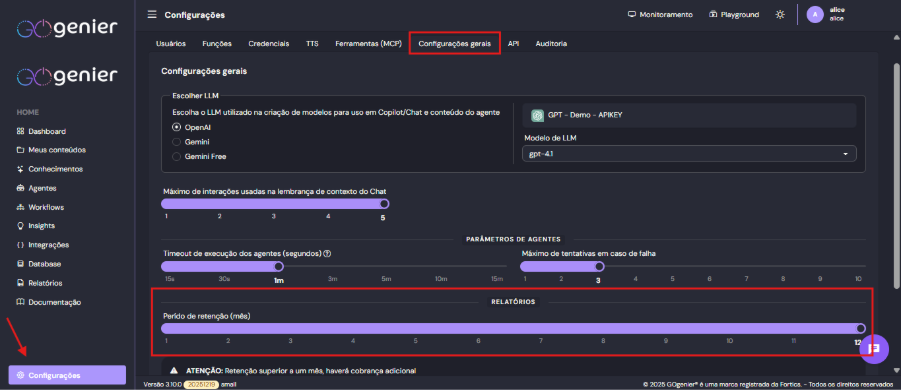
Os registros da Auditoria permanecem disponíveis de acordo com o período de retenção configurado na plataforma, que pode ser, por exemplo, 30 dias ou outro intervalo definido pelo cliente.
Com essas funcionalidades, a Auditoria do GOgenier oferece segurança e confiabilidade no acompanhamento das operações, garantindo que todas as ações registradas possam ser consultadas e analisadas quando necessário.
Este artigo foi útil?
Que bom!
Obrigado pelo seu feedback
Desculpe! Não conseguimos ajudar você
Obrigado pelo seu feedback
Feedback enviado
Agradecemos seu esforço e tentaremos corrigir o artigo