Documentação interna |
Este documento apresenta as funcionalidades do Manager Fortics AI (GOgenier), detalhando sua estrutura, módulos e principais operações administrativas disponíveis na plataforma.
Os tópicos abordados são:
1. O que é o Manager?
2. Acesso ao Sistema
2.1. Como criar um usuário
2.2. Autenticação e MFA
3. Módulos do Sistemas
3.1. Auditoria
3.2. Clientes
3.3. Consumo por Tenant
3.4. Dashboard
3.5. DevOps
3.6. Suporte
3.7. Tenants
3.8. Token Costs
3.9. Top Tenants
3.10. White Labels
1. O que é o Manager?
O Manager é a interface administrativa central da plataforma Fortics AI.
Ele permite gerenciar toda a operação da plataforma, incluindo:
- Administração de usuários e permissões
- Gestão de clientes, tenants ewhitelabels
- Monitoramento de consumo e custos
- OperaçõesDevOpsviaNomad
- Auditoria e rastreabilidade de ações administrativas
- Suporte técnico e diagnóstico em produção
Importante:
O acesso às funcionalidades do Manager é setorizado. Isso significa que cada usuário visualiza e interage apenas com os recursos disponíveis para o seu setor e nível de permissão.
Na prática, nem todas as opções listadas estarão disponíveis para todos os usuários, pois a interface é adaptada de acordo com o perfil de acesso, garantindo segurança e organização da operação.
2. Acesso ao Sistema
A tela de Acesso permite gerenciar os usuários do sistema Manager, incluindo criação, edição e exclusão de dados e senhas. Somente administradores têm acesso a esta seção.
O Manager Fortics AI pode ser acessado por meio do link: https://manager.genier.ai
2.1 Como criar um usuário
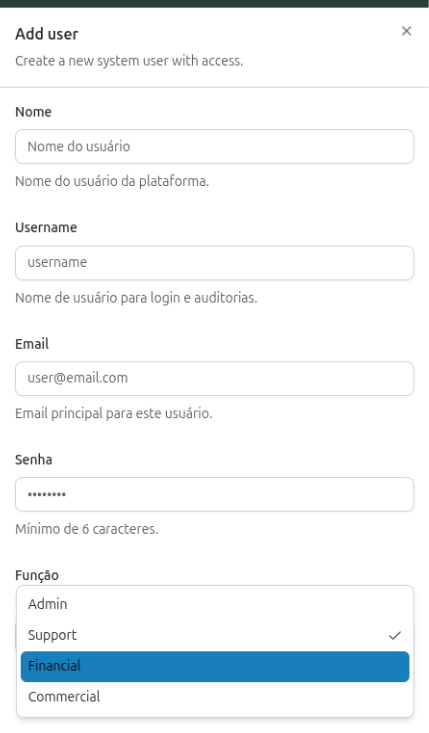
Clique em Novo Usuário e preencha os campos:
- Nome: Nome completo do usuário.
- Username: Identificador único para login.
- E-mail:E-mail corporativo.
- Senha:Senha inicial. O usuário deve cadastrar umpasskey(WebAuthn) no primeiro acesso paracompletar o MFA.
- Função: Papel do usuário (veja tabela abaixo).
Função | Permissão |
Admin | Acesso total ao sistema |
Support | Diagnóstico e suporte técnico |
Financial | Dados financeiros e métricas |
Commercial | Dados comerciais e consumo |
2.2 Autenticação e MFA
O sistema utiliza autenticação em dois fatores obrigatória via Passkey (WebAuthn).
No primeiro acesso, o usuário será redirecionado para configurar seu passkey (biometria ou chave de segurança física).
Além do login com credenciais, o sistema suporta SSO (Single Sign-On - Login Único) via GitHub e Azure AD, nesses casos, o usuário deve estar previamente cadastrado no sistema com o e-mail correspondente.
O usuário pode gerenciar seus passkeys cadastrados na página de Perfil (ícone de avatar no canto superior direito)
3. Módulos do Sistema
3.1 Auditoria
A funcionalidade de Auditoria registra todas as ações administrativas realizadas no Manager do Fortics AI, como Criações, Edições e Remoção de Tenants.
Campos da Auditoria

Cada registro de auditoria apresenta os seguintes campos:
- ID da Ação
Identificador único da ação registrada. - Data e Hora
Data e hora em que a ação foi executada. - Mensagem
Texto descritivo da ação realizada no sistema(ex.: Permissão concedida para acessar a Auditoria). - Nome do usuário
Usernamedo usuário que realizou a ação administrativa. - Nível
Indica se a ação foi executada com sucesso ou se ocorreu falha durante oprocessamento.
- Operação
Classificação da ação executada(ex.: Acesso, Criação, Edição, Remoção, Login). - Ações
Opções visuais disponíveis para consulta ou detalhamento do registro.
Filtros disponível
A tela de Auditoria disponibiliza filtros que facilitam a consulta, análise e rastreabilidade das ações registradas no sistema. Esses filtros permitem refinar os resultados de acordo com diferentes critérios operacionais.

Os filtros disponíveis são:
- Buscar
Permite pesquisar por texto livre nos campos de descrição da ação e serviço. - Serviço
Filtraasações pelo módulo específico do sistema(ex.:tenant,customer,whitelabel,systemUser). - Usuário
Filtra os registros pelousernamedo usuário queexecutou a ação. - Operação
Filtra as ações de acordo com sua classificação (ex.: Acesso, Criação, Edição, Login). - Status
Permite visualizar ações conforme o resultado da operação: Sucesso ou Falha. - Período
Permite selecionar uma data inicial e final para restringir o intervalo de tempo analisado.
3.2 Clientes
Um cliente representa uma empresa identificada por CNPJ. Todo tenant deve obrigatoriamente estar vinculado a um cliente.
Como criar um Cliente
Para cadastrar um novo cliente, acesse o menu Clientes no painel lateral e clique em Adicionar Cliente.
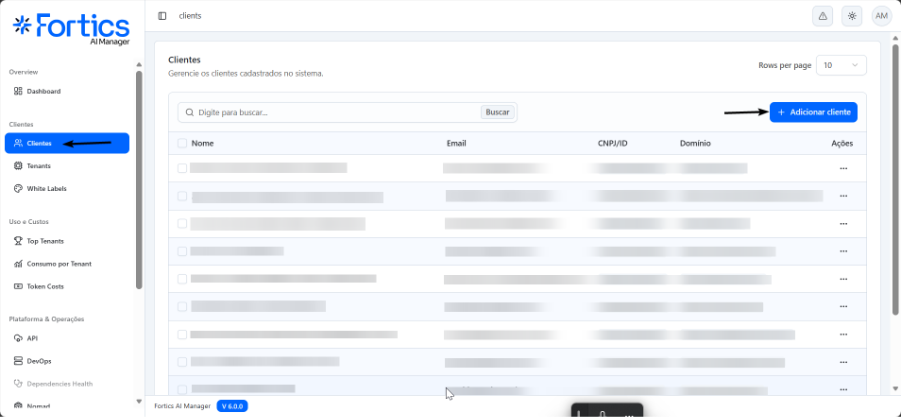
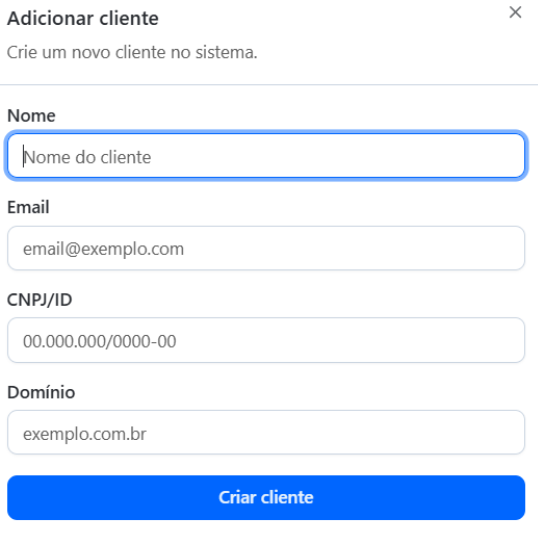
Informe os seguintes dados:
- Nome
Razão social ou nome comercial da empresa. - E-mail
E-mailprincipal de contato do cliente. - CNPJ
Documento utilizado comoidentificador únicodo cliente no sistema.
Estecampo não pode ser alterado após o cadastro. - Domínio
Domínio associado à empresa
(ex.: empresa.com.br).
Após o preenchimento, confirme a operação para concluir o cadastro.
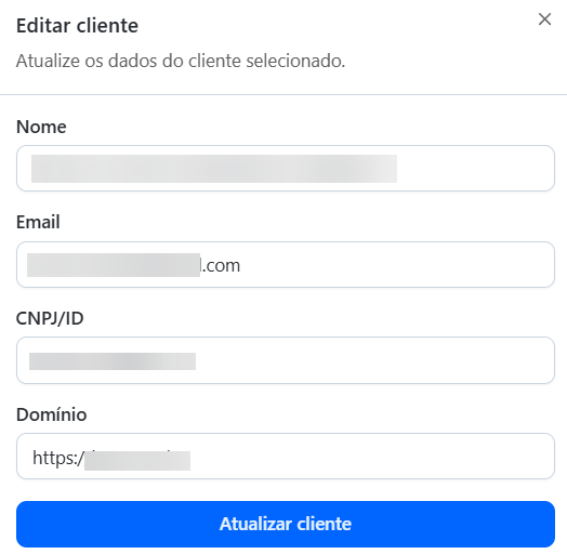
Editar Cliente
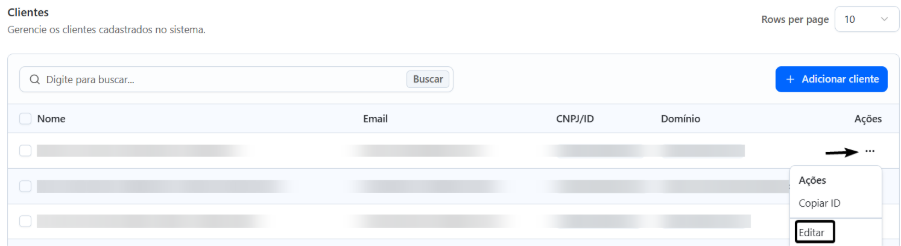
Na listagem de Clientes, clique no ícone de Ações da linha desejada.
- Campos editáveis: Nome, E-mail, Domínio
- Campo imutável: CNPJ
Cliente → Tenant
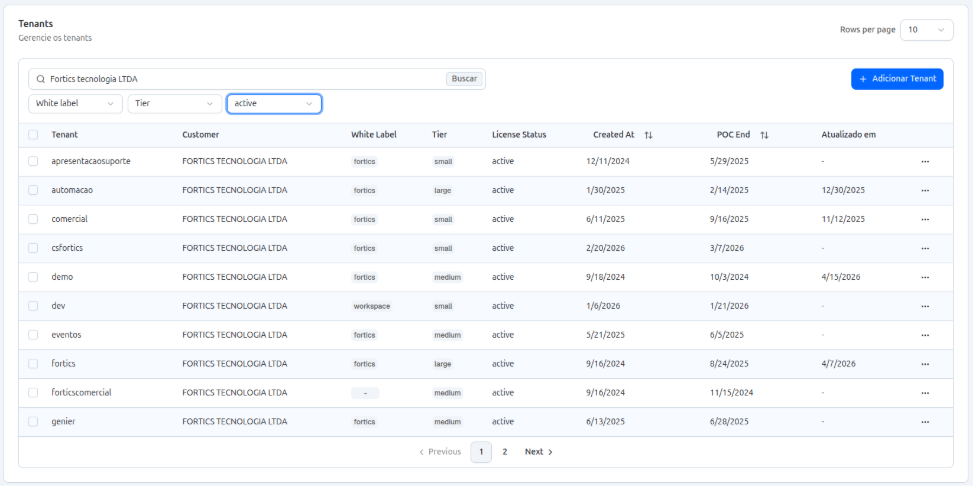
Cliente pode ter múltiplos tenants, ao criar um tenant, o campo Cliente vincula o tenant ao CNPJ correspondente. Para visualizar os tenants de um cliente, acesse a página Tenants e filtre pelo nome do cliente.
3.3 Consumo por Tenant
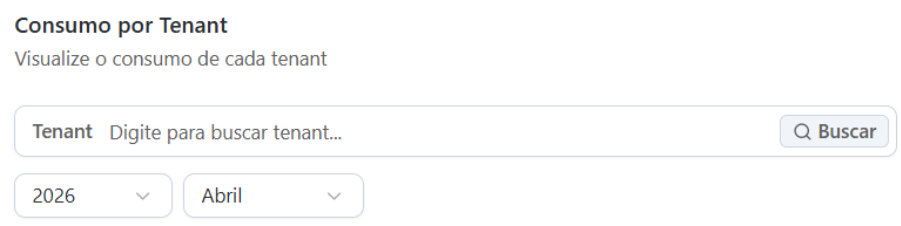
A tela de Consumo por Tenant permite visualizar o uso detalhado de recursos de um tenant específico em um período mensal.
Como usar
No campo de busca, digite ao menos 2 caracteres do nome do tenant. Selecione o tenant desejado na lista.
Escolha o ano e o mês de referência nos seletores à direita. Os dados são filtrados pelo período selecionado.
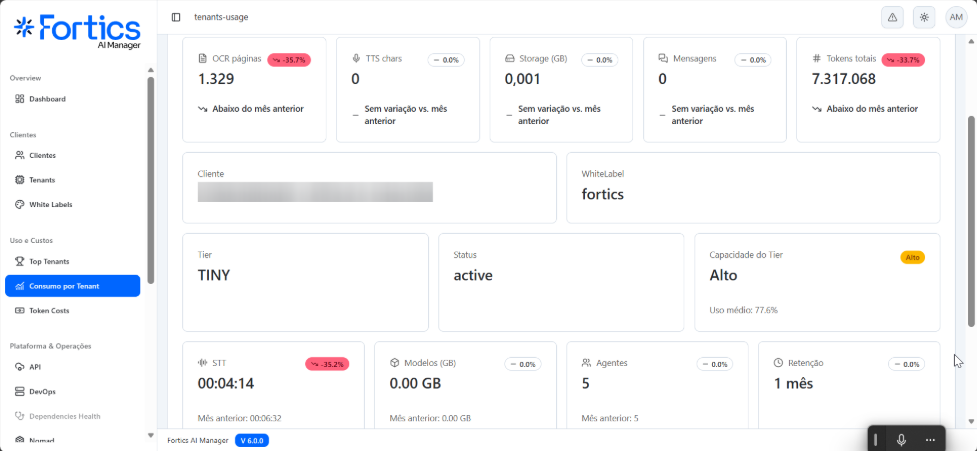
As métricas são exibidas automaticamente em cards e gráficos de histórico.
Métricas
- OCR-Número de páginas processadas pelo motor de reconhecimento ópticodecaracteres.
- STT- Duração total (em segundos/minutos) de áudio transcrito pelo Speech-to-Text.
- TTS-Número de caracteres sintetizados peloText-to-Speech.
- Storage-Volumetotal de armazenamento utilizado pelo tenant (em GB).
- Tokens- Total de tokens processados pelos modelos de linguagem (entrada + saída).
- Mensagens- Número de mensagens trocadas pelos usuários com os agentes de IA.
- Agentes- Quantidade de agentes de IA ativos notenant.
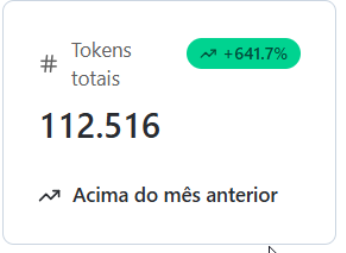
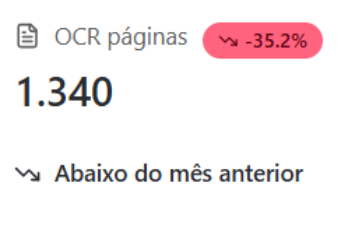
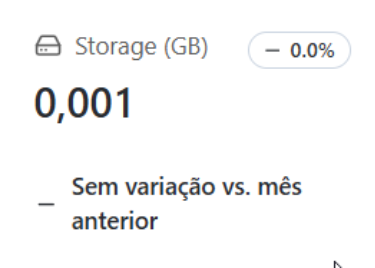
Cards de resumo (tendência)
Os cards no topo da página exibem o total do mês selecionado e uma variação de tendência comparando
com o mês anterior:
• ↑ Verde — consumo aumentou em relação ao mês anterior.
• ↓ Vermelho — consumo reduziu.
• — Neutro — sem variação significativa.
3.4 Dashboard
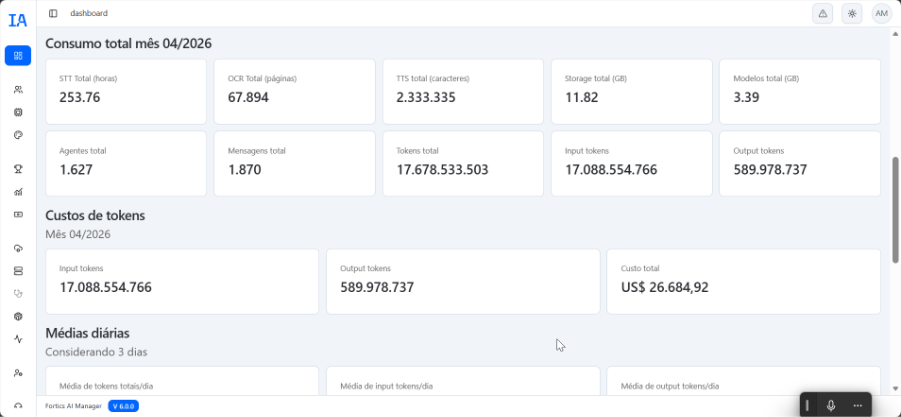
Visão geral da plataforma.
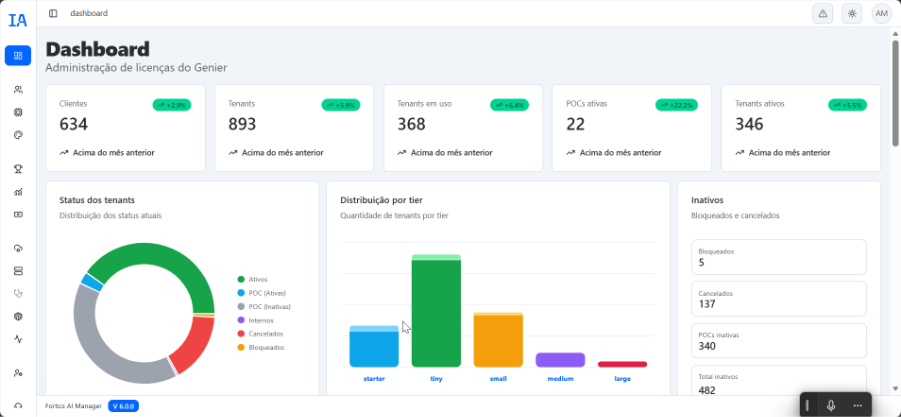
Elementos visuais
O Dashboard é composto pelos seguintes elementos:
- Cards de KPI
Apresentam indicadores-chave da plataforma, como:- Clientes
- Total de tenants cadastrados
- Tenantsem uso
- Tenants ativos
- POCsativas
- Tenantsinativos, bloqueados ou cancelados
- Gráficos de Distribuição
Visualizações que demonstram a distribuição dos tenants por:- Status dos Tenants
- Tier de contratação
- Históricos de Consumo
Gráficos que exibem a evolução do consumo ao longo do tempo, incluindo:- Tokens
- STT (Speech-to-Text)
- OCR
- TTS
- Storage
Essas visualizações permitem identificar tendências, picos de uso e padrões de comportamento da plataforma.
3.5 DevOps
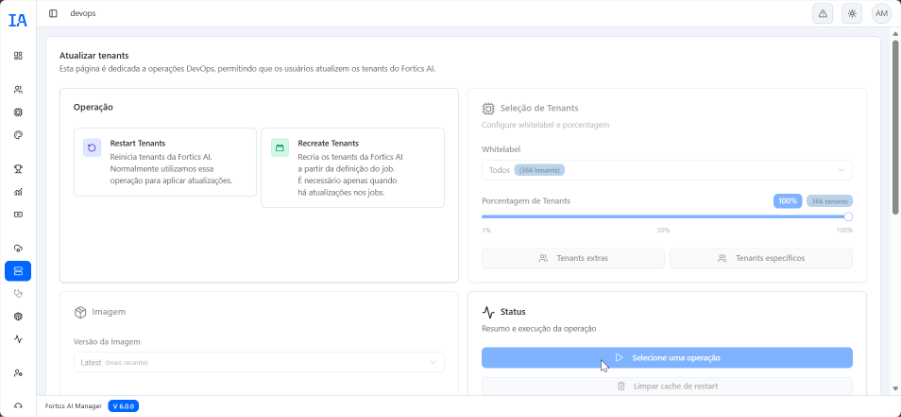
A seção DevOps permite executar ações de infraestrutura diretamente pelo Manager, utilizando o orquestrador Nomad, sem a necessidade de acesso manual a servidores ou terminais. Essa funcionalidade é destinada a usuários com permissão administrativa.
Ações Disponíveis
As principais operações disponíveis são:
- Reiniciar Tenant
Reinicia a instância dotenantna infraestrutura, sendo indicada para resolução de instabilidades pontuais.
Essa ação pode causar uma breve indisponibilidade. - Recriar Tenant
Remove e recria ojobdotenantnoNomad, aplicando as configurações mais recentes detiere versão. Indicada em casos de alterações estruturais ou inconsistências persistentes.
Dados mantidos apenas em memória serão perdidos. - Remover Tenant
Executa a remoção definitiva dotenantda infraestrutura e atualiza seu status para deleted no sistema.
Essa operação é irreversível.
3.6 Suporte
A seção Suporte reúne ferramentas destinadas ao diagnóstico, monitoramento e suporte operacional dos tenants, permitindo que a equipe técnica investigue comportamentos, valide versões em execução e acesse logs em tempo real, sem impactar diretamente a operação do cliente.
Essa funcionalidade é utilizada principalmente para atendimento de incidentes, análise de falhas e suporte técnico avançado.
Aba: Status do Tenant
A aba Status permite consultar informações operacionais do tenant selecionado. Para utilizá-la, é necessário informar o whitelabel e o nome do tenant.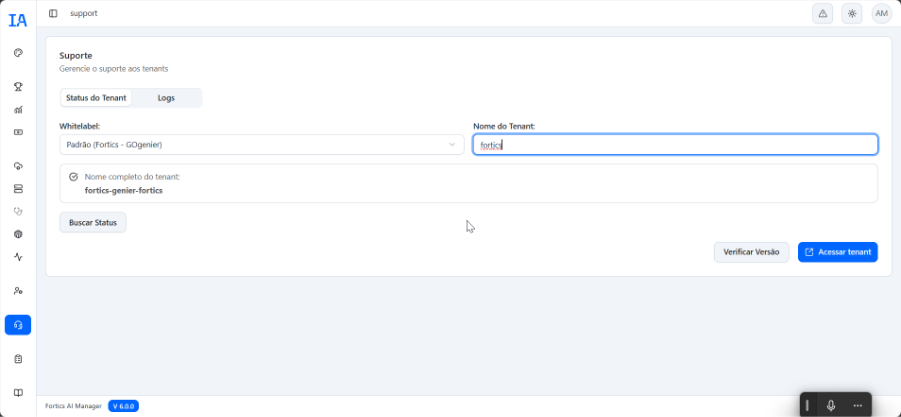
As seguintes ações estão disponíveis:
- Buscar status
Consulta o estado atual dotenantna infraestrutura, indicando se a instância está em execução (running) ou parada (stopped), além de informações sobre a alocação ativa. - Verificar versão
Exibe a versão do container atualmente em execução notenant, permitindo confirmar se está alinhada com a versão esperada ou identificar a necessidade de atualização. - Acessar tenant
Gera um link de acesso administrativo temporário (staffaccess) diretamente notenantdo cliente.
Esse acesso não requer criação de usuário e é indicado para diagnóstico e suporte pontual, sem interferir na operação normal do cliente.
Aba: Logs
A aba Logs permite acompanhar em tempo real os eventos e erros gerados pelo tenant selecionado, sendo uma ferramenta essencial para investigação de incidentes e análise de comportamento em produção.
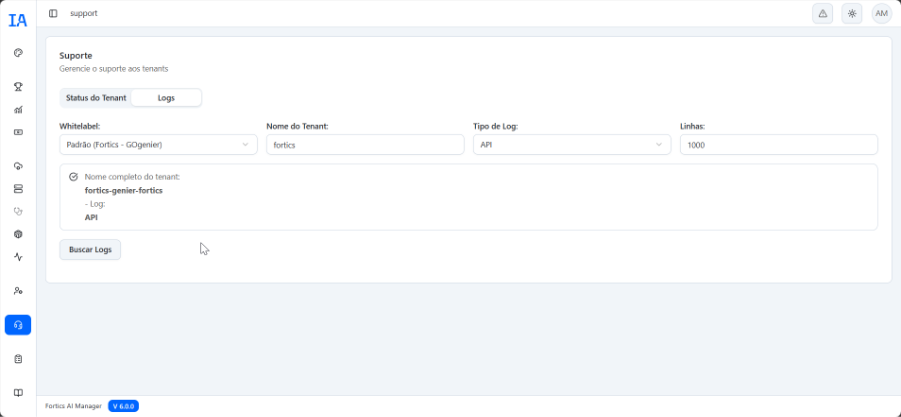
Os tipos de logs disponíveis são:
- API
Exibe as operações executadas pelotenant, como requisições de agentes,chamadas a modelos de linguagem, processamento de mensagens e demais fluxos internos. - Errors
Apresenta erros capturados pela aplicação, incluindo falhas de integração, exceções não tratadas, problemas de configuração etimeouts.
Controles de Logs
- Buscar logs
Inicia o streaming dos logs dotenantselecionado. - Parar logs
Encerra a transmissão dos logs quando a análise não é mais necessária.
3.7. Tenants
A seção Tenants é responsável pelo gerenciamento das instâncias de clientes dentro da plataforma Fortics AI. Cada tenant representa um ambiente isolado, vinculado a um cliente (CNPJ) e a um whitelabel, onde os recursos, agentes e integrações são provisionados conforme o contrato e o tier selecionado.
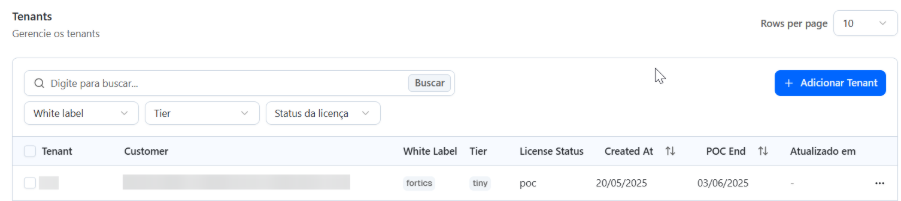
Campos do Tenant
Cada tenant é definido pelos seguintes campos principais:
- Tenant
Identificador único dotenantno sistema. - Customer
Empresa à qual otenantpertence. O cliente deve estar previamente cadastrado no sistema. - Whitelabel
Parceiro ou identidade comercial sob a qual otenantestá operando
(ex.:fortics). - Tier
Define a quantidade de recursos alocados aotenant, como CPU, memória, limites de consumo e capacidade operacional. - LicenseStatus
Indica a situação atual dotenant, como ativo, em POC, bloqueado ou cancelado. - CreatedAt (Criado em)
Data em que o tenant foi criado e provisionado no sistema.
Esse campo indica o início do ciclo de vida dotenantna plataformaForticsAI. - POCEnd(Fim do POC)
Data de término do período do(POC)dotenant.
Esse campo é preenchido apenas para tenants com status POC e define o prazo máximo de utilização antes que o tenant seja desativado, convertido para ativo ou tenha o POC estendido. - Atualizado em
Data da última atualização cadastral ou operacional realizada no tenant.
Caso não existam alterações após a criação, o campo pode ser exibido como vazio (-).
Ações Disponíveis
A tela de Tenants permite executar as seguintes ações administrativas:
- Copiar IDdo Tenant
Copia o identificador único do tenant para a área de transferência. - Editar
Abre a tela de edição do tenant, permitindo alterar configurações como: - Reiniciar
Reinicia a instância do tenant na infraestrutura, sendo indicada para correção de instabilidades ou aplicação de ajustes operacionais.
Essa ação pode causar uma breve indisponibilidade do serviço. - Excluir
Remove o tenant da plataforma, encerrando sua operação.
Essa ação é irreversível e otenantnão poderá ser reativado após a exclusão.
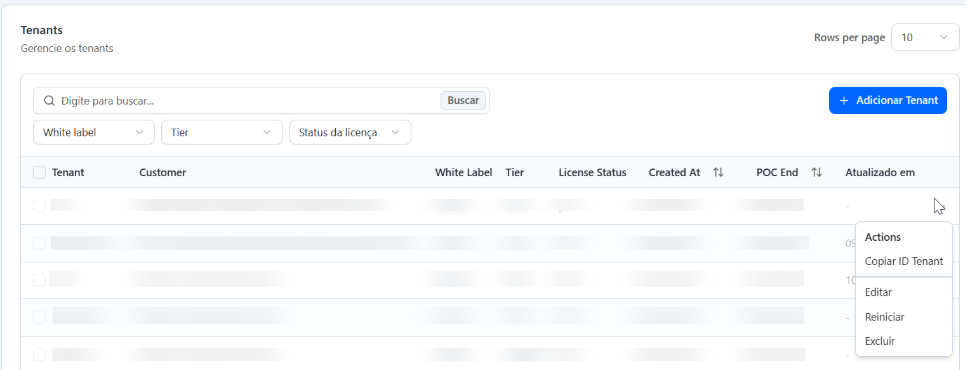
Essas alterações podem impactar diretamente a infraestrutura e serão aplicadas automaticamente via orquestração.
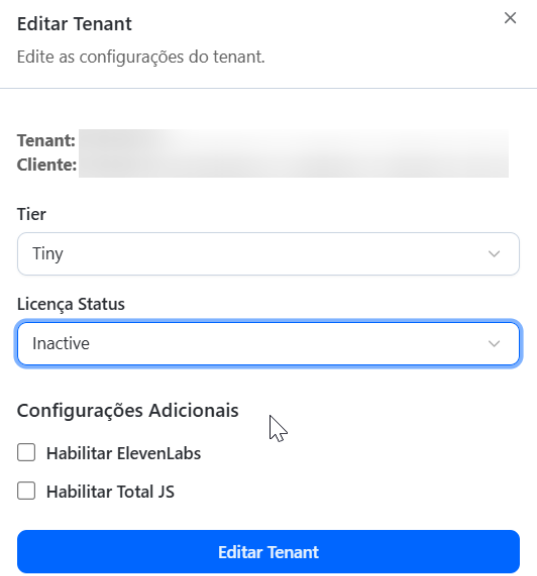
Como Editar um Tenant
Para editar um tenant existente, acesse a tela Tenants, localize o tenant desejado e clique no ícone editar.
É possível alterar os seguintes campos:
- Tier
A alteração do tier dispara automaticamente a reconfiguração da infraestrutura via Nomad, aplicando os novos limites de recursos. - Status de Licença
Pode ser atualizado para:
active, poc, internal, inactive, cancelled ou blocked. - Módulo ElevenLabs
Ativa ou desativa a integração com o serviço de síntese de vozElevenLabs. - Módulo Total JS
Ativa ou desativa o módulo de fluxo Total JS notenant.
Todas as alterações realizadas podem impactar diretamente a infraestrutura e são aplicadas automaticamente pelo sistema de orquestração.
Tiers Disponíveis
O tier define o nível de recursos e capacidade operacional alocados ao tenant, como quantidade de agentes, limites de uso e armazenamento disponível.
A plataforma Fortics AI disponibiliza os seguintes tiers:
Tier | Uso Indicado | Agentes | STT | Suporte | Armazenamento |
starter | Início de operação | 2 | 1h | 1h | 500 MB |
tiny | Uso leve | 5 | 2h | 2h | 1 GB |
small | Operação básica | 10 | 4h | 4h | 2 GB |
medium | Uso moderado | 20 | 12h | 4h | 6 GB |
large | Alta demanda | 40 | 36h | 4h | 12 GB |
4xlarge | Cargas muito elevadas | 80 | 72h | 4h | 24 GB |
Regras e Validações
Durante a criação e edição de tenants, as seguintes regras são aplicadas:
- O nome do tenant deve conter apenas letras e números, sem espaços ou caracteres especiais.
- O cliente é obrigatório e não pode ser removido após a criação.
- A alteração de tier pode disparar reconfiguração da infraestrutura.
- Para tenants em POC, a definição da data de fim é obrigatória.
3.8. Token Costs
A seção Token Costs é responsável pelo gerenciamento dos custos dos modelos de linguagem utilizados na plataforma Fortics AI. Ela permite consultar, calcular e gerenciar os valores cobrados por token.
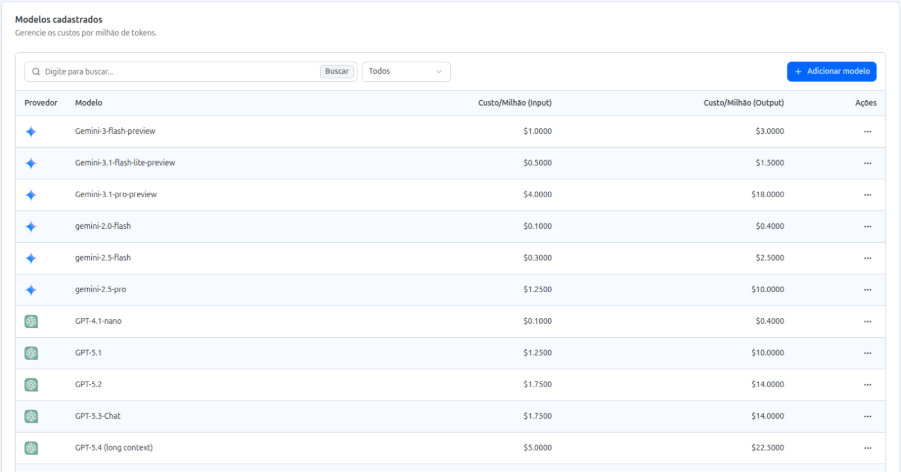
Cada modelo de IA possui os seguintes campos configuráveis:
- Provedor
Empresa responsável pelo fornecimentodo modelo de linguagem
(ex.: OpenAI,Anthropic, Google). - Modelo
Nome do modelo utilizado
(ex.: gpt-4o, claude-3-5-sonnet). - Custo de Entrada
Valor cobrado por tokens de entrada (prompt), em USD por 1.000 tokens. - Custode Saída
Valor cobrado portokens de saída (completion), em USD por 1.000 tokens.
Ações Disponíveis
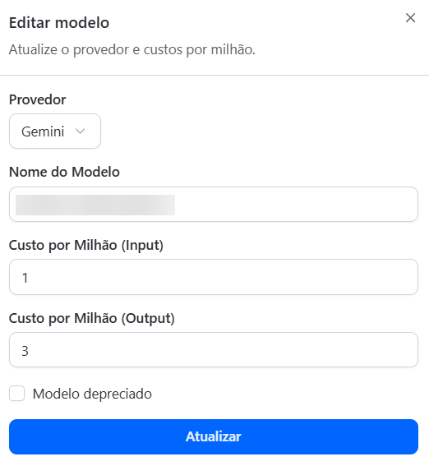
Editar: Permite atualizar os valores de custo de um modelo já existente.
Ao selecionar a opção editar, é possível configurar os seguintes campos:
- Provedor— fornecedor do modelo de linguagem
- Nome do modelo— identificador do modelo utilizado
- Custo de entrada (Input)— valor cobrado por tokens de entrada
- Custo de saída (Output)— valor cobrado por tokens de saída
Calculadora de Custos
A calculadora de custos permite estimar o valor de uma interação com base no número de tokens de entrada e saída, facilitando:
- Projeções de custo
- Comparação entre modelos
- Apoio à definição detierse limites de consumo

3.9 Top Tenants
A seção Top Tenants apresenta um ranking dos tenants com maior consumo de recursos na plataforma. Essa visão permite identificar os principais consumidores e analisar a distribuição de carga entre os tenants ativos.
Abas Disponíveis
Os rankings são organizados por tipo de recurso:

- Tokens— maior volume total de tokens processados
- STT— maior duração de áudio transcrito
- OCR— maior número de páginas processadas
- TTS— maior volume de texto convertido em voz
- Agentes— maior número de agentes ativos
- Mensagens— maior quantidade de mensagens trocadas
Interpretação dos Dados
Cada item do ranking apresenta informações como:
- Nome dotenant
- Cliente associado
- Tier
- Status
- Whitelabel
- Input Tokens
- Output Tokens
- Total Tokens

Os dados exibidos são acumulativos, sem filtro de período configurável nesta tela.
Para uma análise detalhada por período, deve-se utilizar a funcionalidade Consumo por Tenant.
3.10 White Labels
A seção White Labels permite o gerenciamento de parceiros e revendedores que utilizam a plataforma Fortics AI sob sua própria identidade comercial. Todo tenant criado no sistema deve estar obrigatoriamente associado a um whitelabel.
Campos do Whitelabel

- WhitelabelName
Identificadorúnico utilizado nas operaçõesdo sistema(ex.:fortics). - Partner
Nome interno do parceiro. - ID
- Identificador do cliente no sistema, correspondente ao CNPJ cadastrado.
- API Token
Tokenno formato UUID utilizado para autenticação em chamadas de API externas. - URL
Endereço público da plataforma do parceiro.
Relação Whitelabel → Tenants
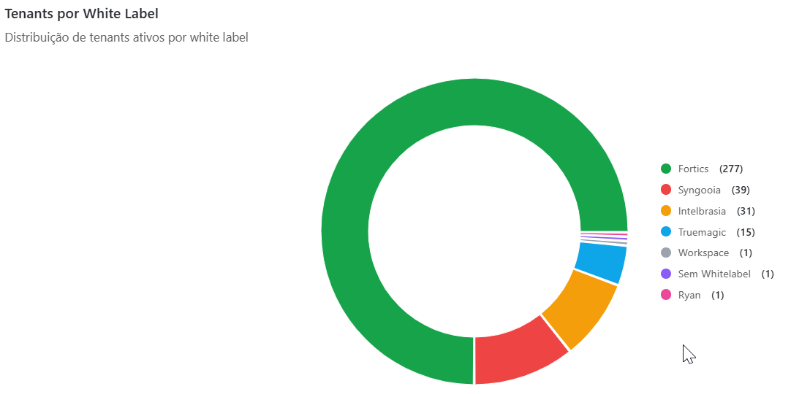
A tela exibe um gráfico com a distribuição de tenants por whitelabel.
Ao selecionar um whitelabel, é possível visualizar todos os tenants associados.
Uso do API Token
O api_token do whitelabel é utilizado por parceiros que realizam a criação de tenants de forma programática, por meio da rota:
/api/add_tenant_by_whitelabel
Esse mecanismo permite integrações externas e automação de provisionamento.
Com isso, finalizamos a documentação do Manager do Fortics AI, reunindo as principais informações necessárias para sua utilização no dia a dia.
Este artigo foi útil?
Que bom!
Obrigado pelo seu feedback
Desculpe! Não conseguimos ajudar você
Obrigado pelo seu feedback
Feedback enviado
Agradecemos seu esforço e tentaremos corrigir o artigo