
Este documento apresenta um guia completo para a criação e configuração de Conhecimentos no GOgenier.
Os principais tópicos abordados são:
1. Criando um Conhecimento
1.4. Configurações Avançadas
1.5. Continuous Learning
2.Processando o conhecimento
2.1. Processando novos conteúdos
2.2. Limpando e processando novos conteúdos
Um conhecimento no contexto do GOgenier, é composto por um ou mais conteúdos, ou seja, para utilizar um conhecimento, é necessário ter um conteúdo já configurado. Caso queira saber como configurar um conteúdo, temos um artigo com um passo a passo sobre esse assunto:
1. Criando um Conhecimento
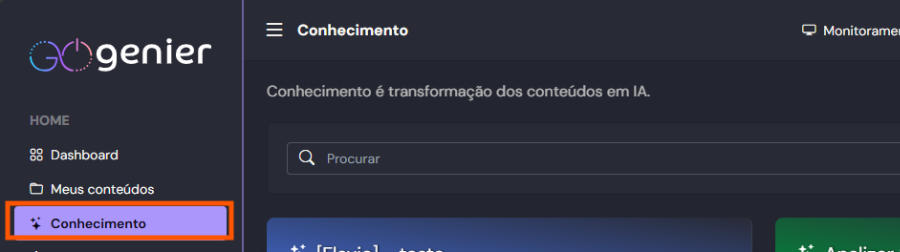
1.1. Dentro do GOgenier, acesse aba de Conhecimento localizada no menu lateral:
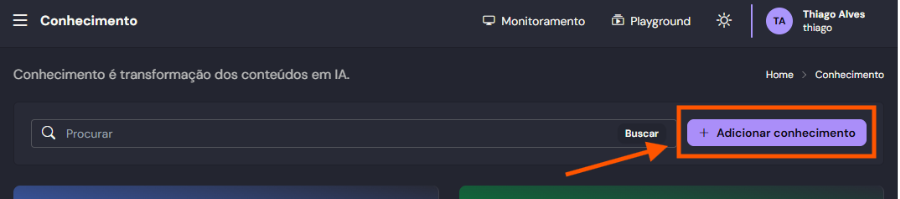
1.2. Para adicionar um novo conhecimento, clique no ícone + Adicionar conhecimento localizado no canto superior direito da tela:
1.3. Nesta janela, preencha os seguintes dados:
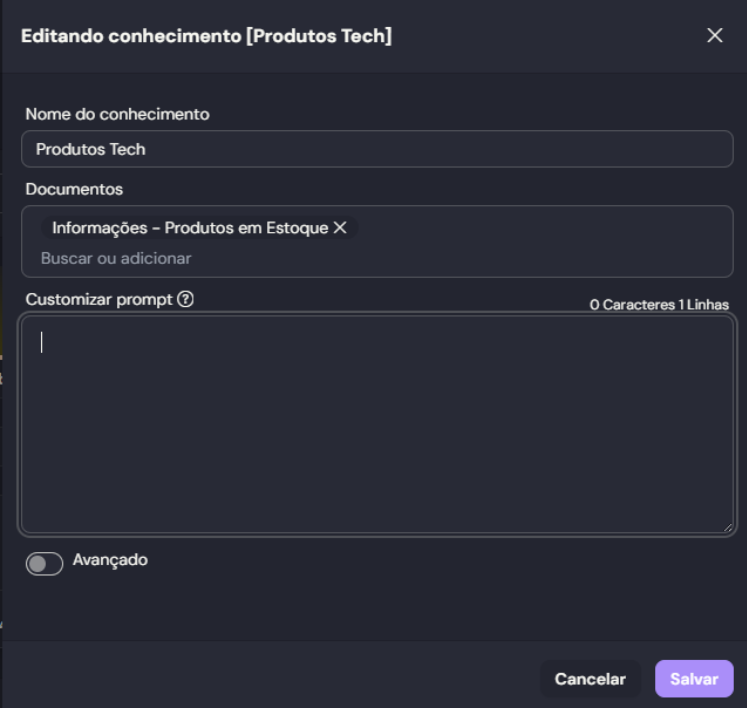
Nome do conhecimento: Defina um nome para identificar o conhecimento.
Documentos: Escolha uma ou mais conteúdos para o conhecimento.
Customizar prompt (opcional): Permite especificar o objetivo do conhecimento.
Caso queira realizar algumas configurações mais avançadas, você deverá seguir o tópico abaixo. Caso contrário, você pode salvar e seguir para o item 1.5.
1.4. Configurações Avançadas
Ao clicar em Avançado dentro da janela de adicionar conhecimento, mais opções serão exibidas.
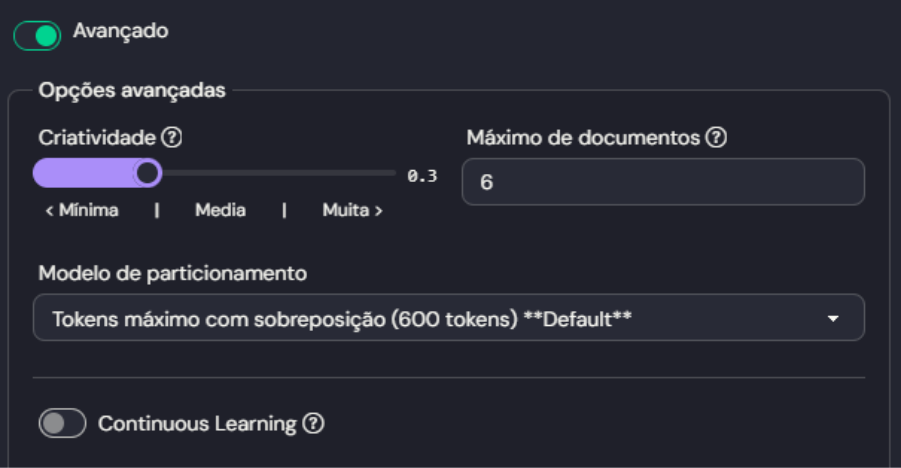
Criatividade: Quanto maior a criatividade, maior as chances de serem geradas respostas diferentes. Use com cautela, pois isso pode fazer com que a IA utilize termos fora do contexto. O ideal é manter um equilíbrio entre um e outro. É fortemente recomendado que se use o nível padrão.
Máximo de documentos: Determina o máximo de documentos que podem ser utilizados para gerar a resposta.
Modelo de particionamento:
- Com sobreposição: A partição irá incluir partes de outras partições para ajudar no contexto.
- Sem sobreposição: A partição não incluirá partes de outras partições para o contexto.
Exemplo:
Particionamento 1: Para acessar a internet é necessário se conectar com a sen
Particionamento 2: ha do wifi e seguir os passos no dispositivo etc..
Imagine que o texto relevante na busca do cliente foi a parte 2, ela fica sem sentido. Com a sobreposição, ele irá pegar o final da parte 1 e dará sentido ao texto.
Importante: assim como os conteúdos, é altamente recomendada a separação dos conhecimentos por assunto, caso o objetivo seja utilizá-los em agentes. Essa separação ajuda na organização, facilita a busca de informações pelos agentes e evita que eles saiam do contexto. |
1.5. Continuous Learning
Continuous Learning é um módulo de automação que permite agendar reprocessamentos automáticos dos conhecimentos utilizados pelos agentes. Com ele, você pode definir agendas diárias, semanais ou personalizadas, garantindo que as fontes de dados sejam revisadas e atualizadas regularmente, sem necessidade de intervenção manual.
Para saber mais sobre o Continuous Learning, há um artigo dedicado que explica o funcionamento da ferramenta e como configurá-la passo a passo: clique aqui.
Após configurar o conhecimento, clique em salvar.
2. Processando o conhecimento
2.1. Processando novos conteúdos
Como este é um novo conhecimento, é necessário processar os dados para que o agente possa utilizá-los.
Para isso, localize o conhecimento recém-criado e clique no ícone de processamento:
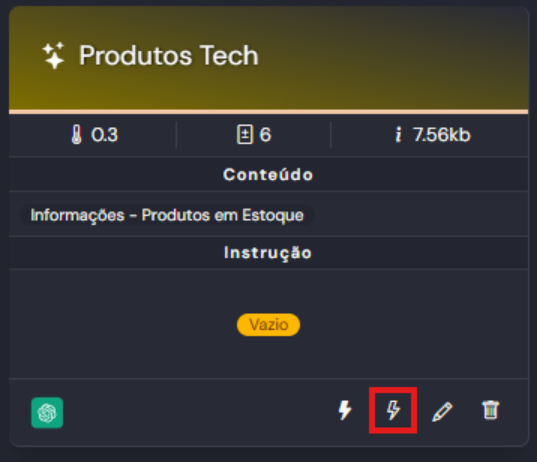
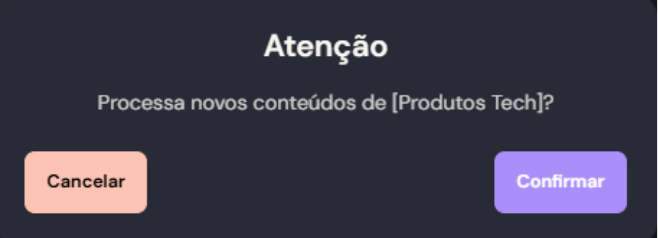
Enquanto os dados estiverem sendo processados, o ícone ficará assim:
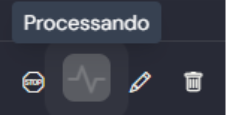
Quando o ícone voltar ao normal, significa que o processo foi concluído.
2.2. Limpando e processando novos conteúdos
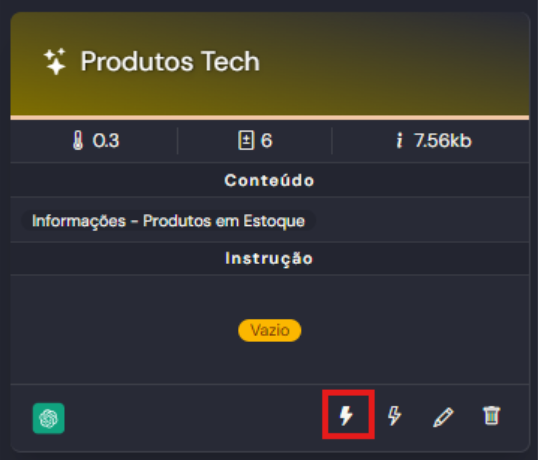
A opção acima apenas processa o conhecimento, atualizando-o com as alterações desde o último processamento. Caso deseje limpar todo o conteúdo do conhecimento e reprocessar do zero, clique no ícone ao lado:
Importante: sempre que novos dados forem adicionados ou alterados, é necessário realizar o processamento manual para atualizar o conhecimento — a menos que o Continuous Learning esteja ativo. |
Quando o Continuous Learning está configurado, o sistema realiza o reprocessamento automaticamente nos horários definidos, tornando o processamento manual necessário apenas em situações específicas.
Com essas configurações, seu conhecimento estará pronto para uso no GOgenier. Seguindo esse fluxo — criação, ajustes avançados, processamento e, se desejado, automação com o Continuous Learning — você garante que seus agentes trabalhem sempre com informações atualizadas e organizadas de forma eficiente.
Este artigo foi útil?
Que bom!
Obrigado pelo seu feedback
Desculpe! Não conseguimos ajudar você
Obrigado pelo seu feedback
Feedback enviado
Agradecemos seu esforço e tentaremos corrigir o artigo