
Este material tem como objetivo orientar clientes na configuração e utilização do Relatório Premium do SZ.chat, apresentando informações e exemplos para a integração dos dados com ferramentas externas de análise e visualização.
Os exemplos, sugestões de modelos e boas práticas apresentados nesta documentação têm caráter exclusivamente orientativo.
A criação, estruturação e manutenção dos relatórios e dashboards devem ser realizadas pelo próprio cliente, de acordo com suas necessidades de negócio e com as ferramentas de análise utilizadas em seu ambiente.
Caso tenha dúvidas rápidas sobre o funcionamento do recurso, consulte também a FAQ do Relatório Premium, que reúne as principais perguntas e respostas sobre ativação, custos e uso do recurso: clique aqui para acessar a FAQ.
Os tópicos abordados neste documento são:
1. Visão geral do recurso
1.1. Escopo e comportamento dos dados
1.2. Requisitos para ativação do recurso
2. Configuração do Relatório Premium Dedicado
2.1. Configurações no Google Cloud
2.1.1. Criando um Projeto
2.1.2. Ativação de APIs necessárias
2.1.3. Tela de Permissão OAuth
2.1.4. Credenciais de Acesso
2.1.5. Publicando o App
2.1.6. Ativando o Faturamento
2.2. Configurações no SZ.chat
2.3. Estrutura do BigQuery
2.3.1. Armazenamento
2.3.2. Retenção
2.3.3. Particionamento
2.3.4. Boas práticas
2.4. Ferramentas para construção de dashboards
2.5. Integração entre BigQuery e Looker Studio
2.6. Integração entre BigQuery e Power BI
2.7. Incorporando um Relatório no SZ.chat
3. Materiais de Apoio
4. Dicas e boas práticas de análise
1. Visão geral do recurso
O Relatório Premium do SZ.chat permite a integração dos dados das sessões de atendimento com ferramentas externas de criação de relatórios e dashboards, possibilitando a construção de métricas personalizadas, análises avançadas e visualizações alinhadas às necessidades do negócio.
A partir dessa integração, é possível combinar os dados do SZ.chat com informações internas da empresa (planilhas, bases próprias, CRM, entre outros), aplicando filtros, gráficos e layouts customizados.
1.1. Escopo e comportamento dos dados
- Apenas os dados das sessões de atendimento ficam disponíveis para integração;
- Os dados passam a ser gerados somente a partir da data de configuração do Relatório Premium;
- Dados confidenciais permanecem preservados e protegidos por criptografia, mesmo quando utilizados em ferramentas externas;
- As mídias associadas às sessões são disponibilizadas em formato de link, permitindo visualização fora da plataforma.
O SZ.chat disponibiliza o Relatório Premium no modelo Dedicado, no qual os dados são armazenados e integrados de forma exclusiva para cada cliente, garantindo maior controle, segurança e flexibilidade analítica.
1.2. Requisitos para ativação do recurso
Para utilização do Relatório Premium, é necessário atender aos seguintes requisitos:
- Conta Google ativa com acesso ao Google Cloud Platform (GCP);
- Possuir um cartão válido, necessário para ativar o faturamento no GCP.
2. Configuração do Relatório Premium Dedicado
O Relatório Premium Dedicado permite o armazenamento dos dados das sessões do SZ.chat no BigQuery, possibilitando integrações mais avançadas com diferentes ferramentas como Looker Studio e Power BI.
Características
- Armazenamento dedicado no Google BigQuery;
- Integração com múltiplas ferramentas, como Looker Studio e Power BI;
- Maior flexibilidade para criação de métricas, views e modelos de dados;
- Exige configurações no Google Cloud Platform (GCP);
- Possui custos cobrados pelo Google, relacionados ao uso do BigQuery. Clique aqui para saber mais
Observações sobre os dados disponibilizados:
Ao final deste artigo, está disponível uma planilha com a legenda e a descrição de cada campo de dado exposto na integração do Relatório Premium, auxiliando na correta interpretação e utilização das informações nos relatórios e dashboards.
2.1. Configurações no Google Cloud
2.1.1. Criando um Projeto
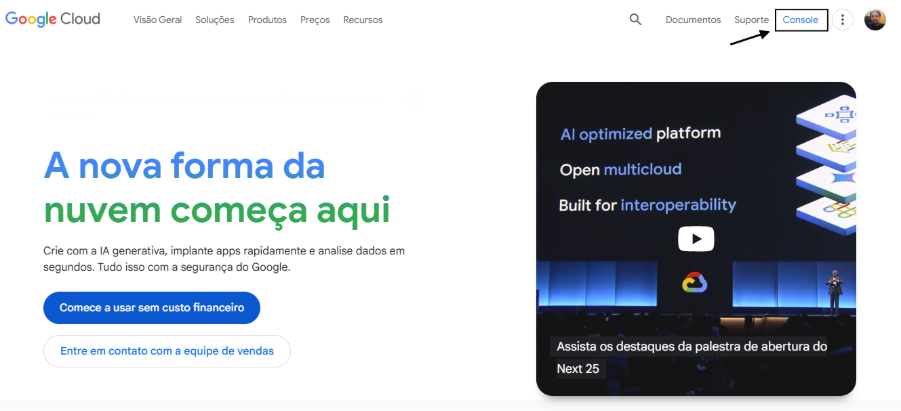
Para obter as informações necessárias para a integração será necessário realizar configurações no Google Cloud. Caso ainda não tenha uma conta, clique em Fazer login > Criar conta e preencha as informações solicitadas para realizar o cadastro. Se já possuir uma conta, acesse Google Cloud com sua conta e selecione a opção Console, localizada no menu superior, no lado direito da tela:
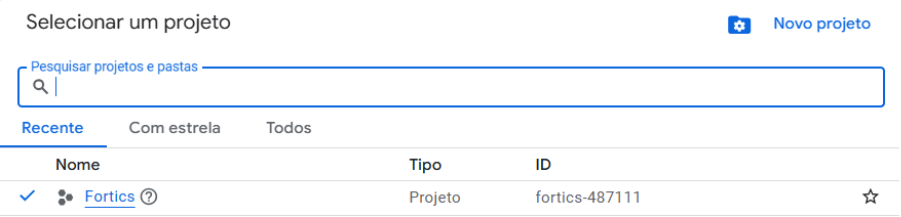
Será necessário criar um projeto. Para isso, acesse o seletor de projetos, localizado no menu superior, ao lado da barra de busca:

Em seguida, clique em Novo Projeto:

Ou, caso seja sua primeira vez acessando o Console e ainda não tenha nenhum projeto, clique diretamente em Criar projeto na tela inicial:

Na janela de criação, preencha as seguintes informações:
Nome do Projeto: utilizado para identificar o projeto. O Google Cloud sugere automaticamente um nome aleatório, mas recomenda-se definir um nome condizente.
Importante: armazene o ID do projeto, pois iremos utilizá-lo posteriormente.
Organização: empresa dona do projeto.
Local/Organização pai: A pasta (ou raiz) dentro da organização onde o projeto ficará.
Ao preencher corretamente os campos acima, clique em Criar.
2.1.2. Ativação de APIs necessárias
Ao concluir o processo de criação do projeto, selecione-o para utilizá-lo:
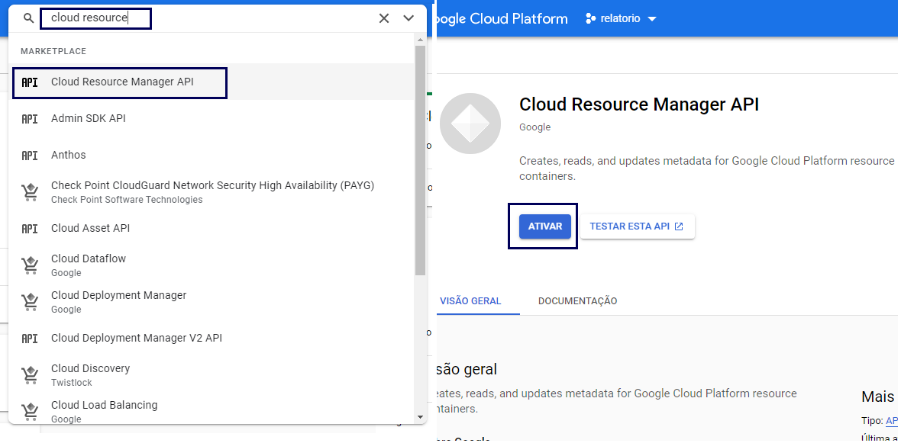
Com o projeto selecionado, busque por Cloud Resource Manager API e clique para ativar:
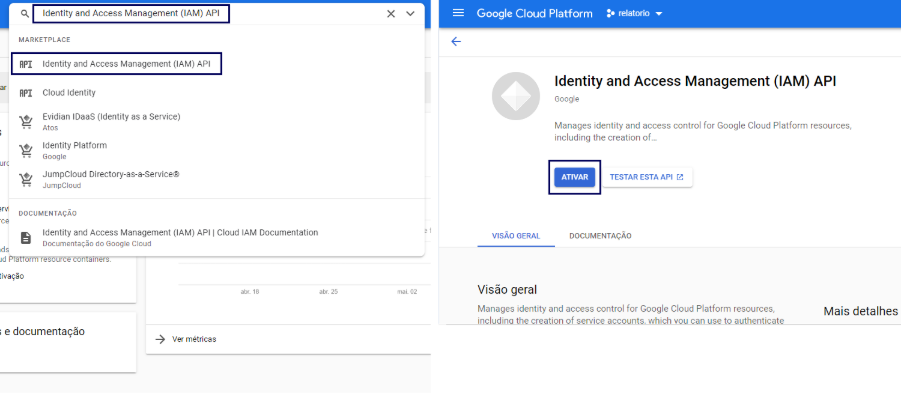
Busque por Identity and Access Management (IAM) API e clique para ativar:
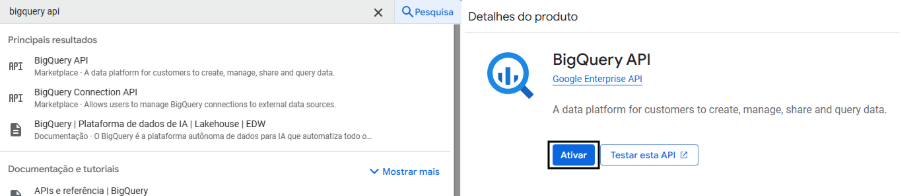
Busque por BigQuery API e clique para ativar:
2.1.3. Tela de Permissão OAuth
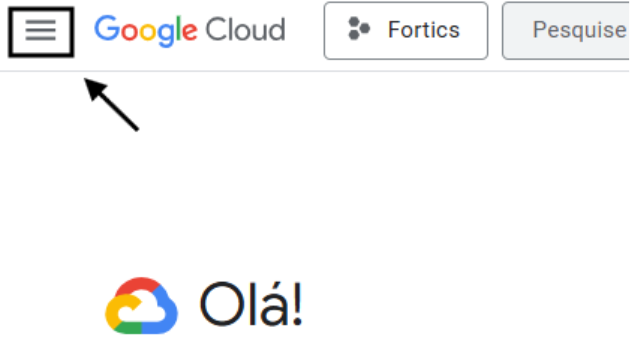
Agora, vamos configurar a Tela de permissão OAuth. Clique no canto superior esquerdo para expandir a visualização do menu vertical:
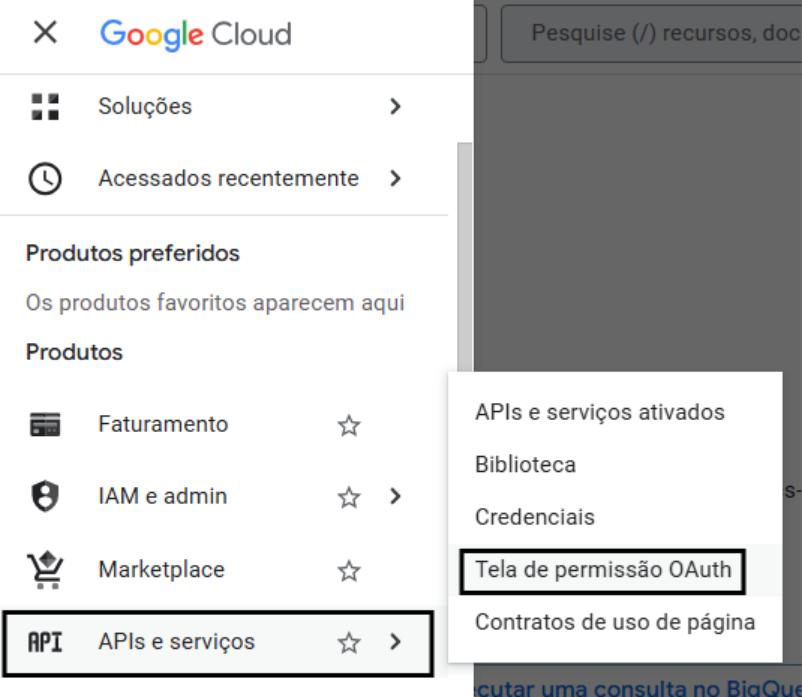
Selecione APIs e serviços > Tela de permissão OAuth:
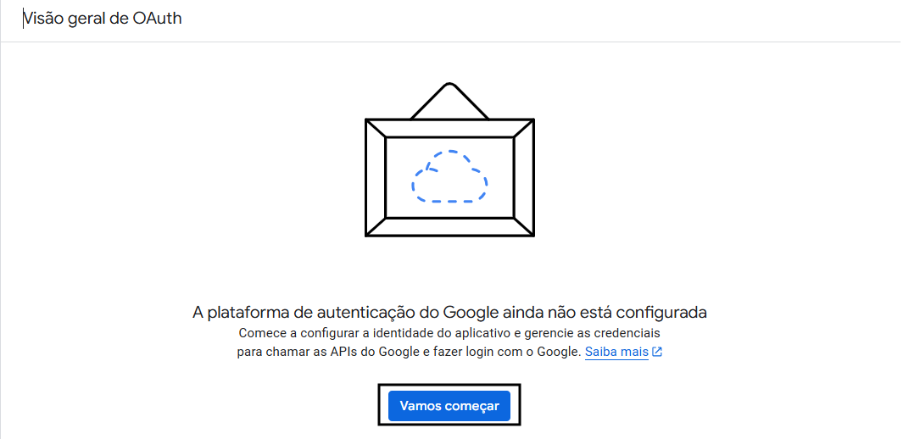
Agora, clique em Vamos Começar:
Nesta etapa, é necessário registrar a integração no Google Cloud. Essa configuração é exigida pelo Google para autorizar que serviços como o BigQuery e ferramentas de visualização como o Looker Studio, por exemplo, se comuniquem com segurança.
Preencha as informações necessárias:
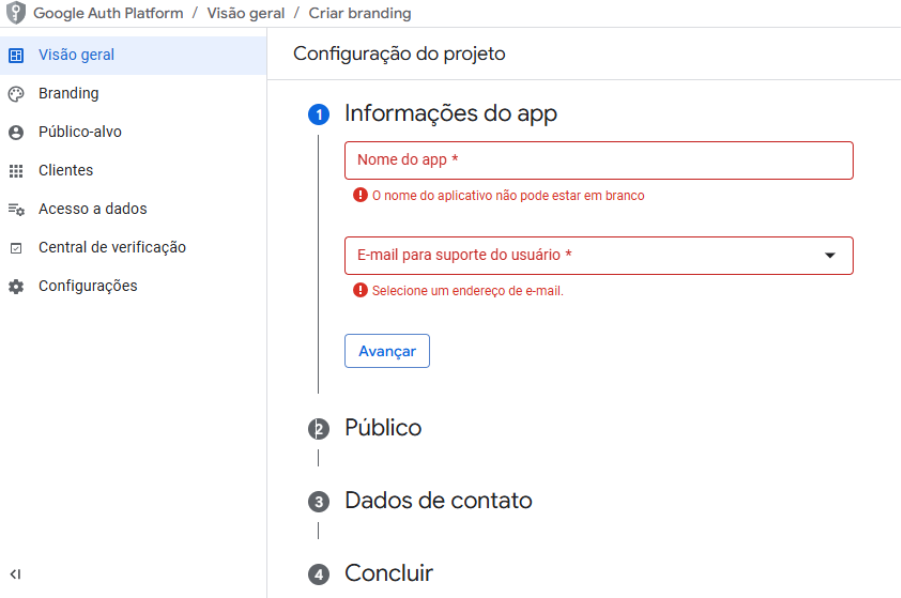
Nome do app: nome utilizado para identificação interna da integração.
E-mail para suporte do usuário: e-mail responsável pela conta Google utilizada na configuração.
Após o preenchimento, avance para a próxima etapa.
Em Público, o Google solicita que seja definido quem poderá utilizar a autenticação da integração.
Existem duas opções:
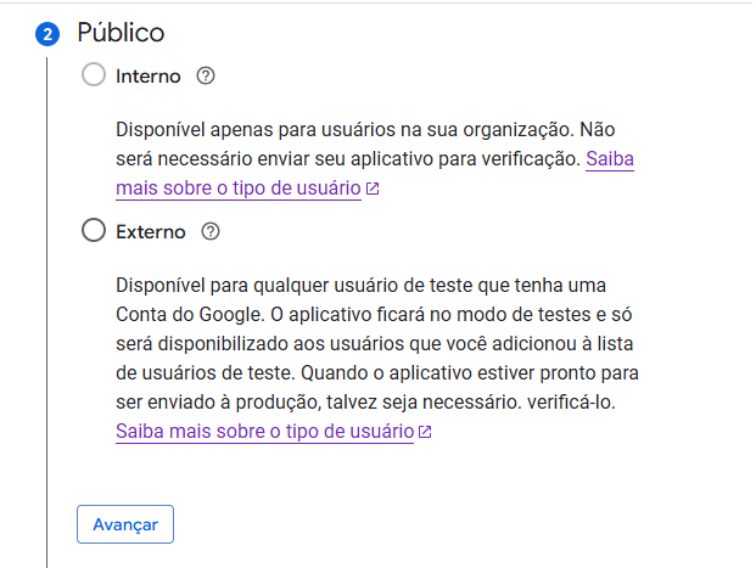
Interno: permite que apenas usuários do mesmo domínio da empresa utilizem a integração.
Exemplo:
Se a conta utilizada pertence ao domínio empresa.com.br, somente usuários com e-mail @empresa.com.br poderão autenticar.
Quando utilizar:
- Quando a conta estiver vinculada a um Google Workspace (conta corporativa);
- Quando o relatório será utilizado apenas por colaboradores da própria empresa.
Externo: Permite que usuários de qualquer domínio (ex: @gmail.com, @outlook.com, etc.) possam autenticar.
Quando utilizar:
- Quando estiver utilizando uma conta Gmail pessoal;
- Quando não houver domínio corporativo configurado;
- Quando pessoas de diferentes domínios precisarão acessar a integração
.
Após marcar a opção escolhida, avance para próxima etapa.
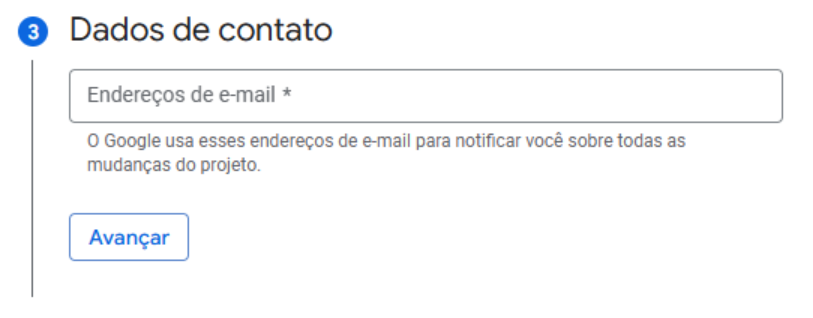
Em Dados de contato, preencha com um e-mail válido e clique em avançar:
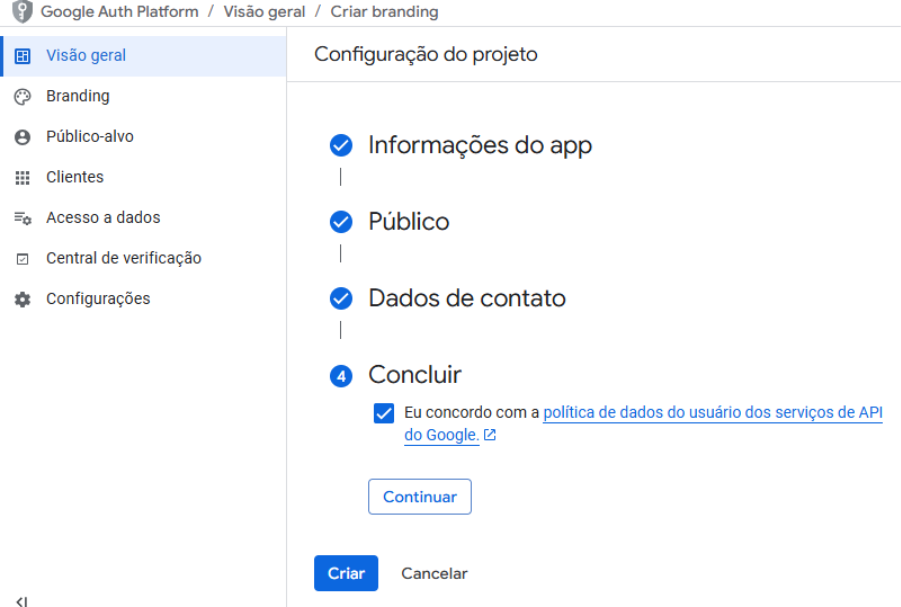
Agora, na seção Concluir, basta marcar o checkbox e clicar em criar:
2.1.4. Credenciais de Acesso
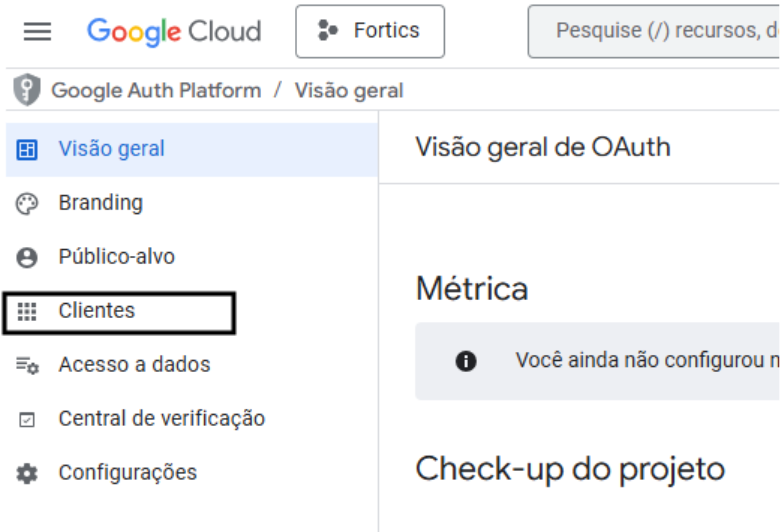
O próximo passo é configurar as credenciais de acesso. Para isso, ainda na tela de OAuth, acesse a aba Clientes:
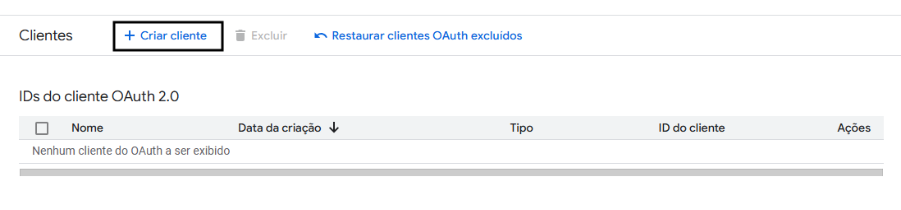
Ao acessar, clique em Criar cliente:
O tipo do aplicativo deve ser Aplicativo da Web:
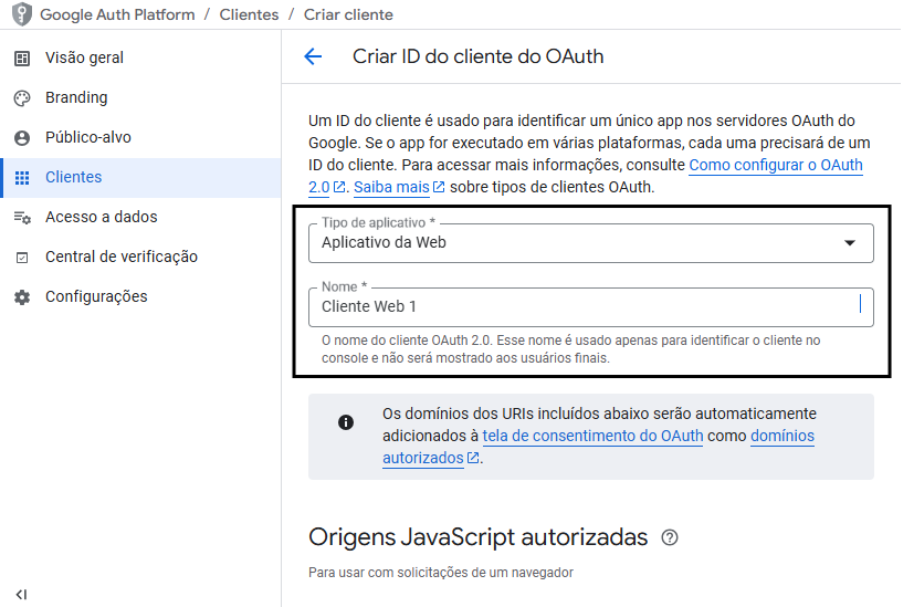
O campo Nome deve ser preenchido com uma identificação que faça sentido para o projeto.
Em Origens JavaScript autorizadas, clique em Adicionar URI e adicione a sua URL de acesso a plataforma:
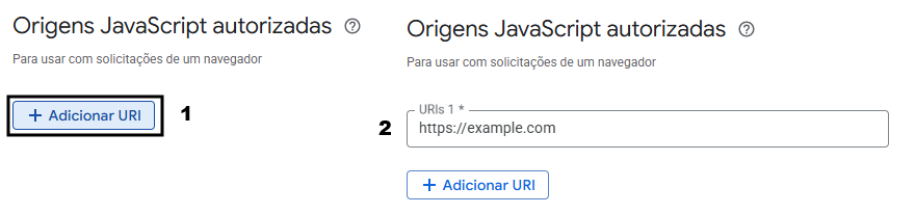
Exemplo: https://host.exemplo.com
Em URIs de redirecionamento autorizados, clique em Adicionar URI e adicione a sua URL de acesso + /datadriven/callback:
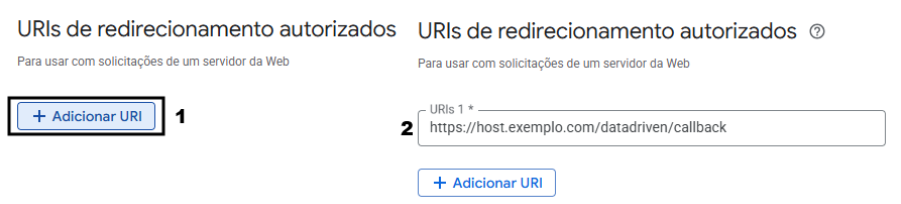
Exemplo: https://host.exemplo.com/datadriven/callback
Quando concluir, clique em Criar.
Após salvar, será exibido o ID do cliente, juntamente com um botão que permite baixar as informações em formato JSON:
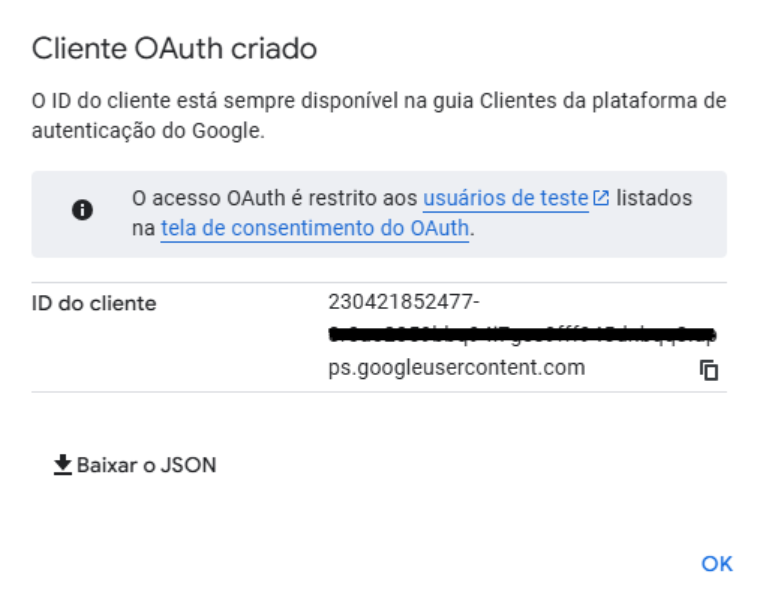
O ID do cliente é uma das informações necessárias para a integração.
Além dele, também será preciso o ID do projeto, conforme mencionado nos passos anteriores e a chave secreta gerada, que pode ser copiada acessando a aba Clientes e selecionando o cliente recém-criado:
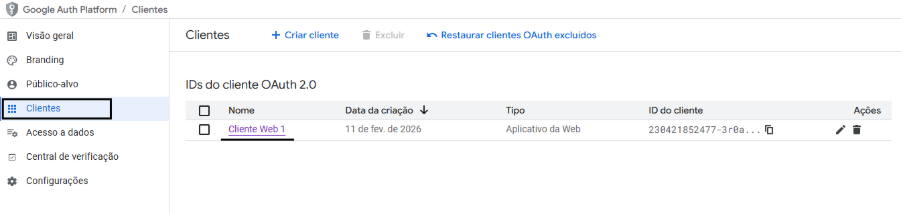
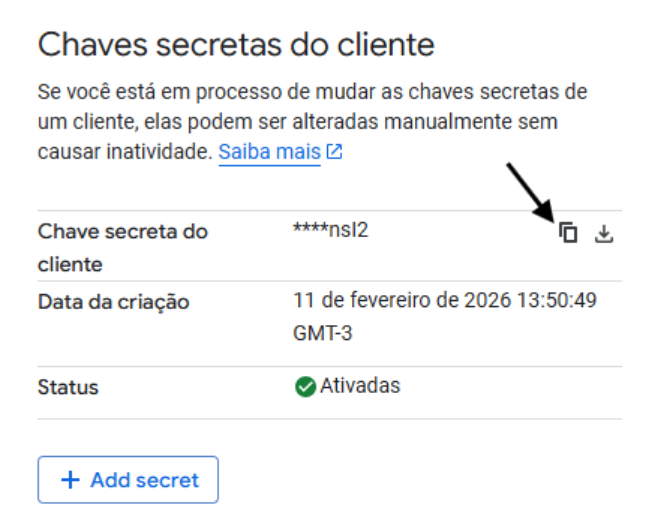
Após selecionar o cliente, será exibida uma tela com diversas informações. Role a página para baixo até localizar a seção Chaves secretas do cliente. Em seguida, clique no ícone indicado abaixo para copiar a chave:
2.1.5. Publicando o App
Agora, acesse a aba Público-alvo e clique em Publicar app para que o OAuth fique acessível. Essa etapa deve ser realizada independentemente de o aplicativo estar configurado como interno ou externo.
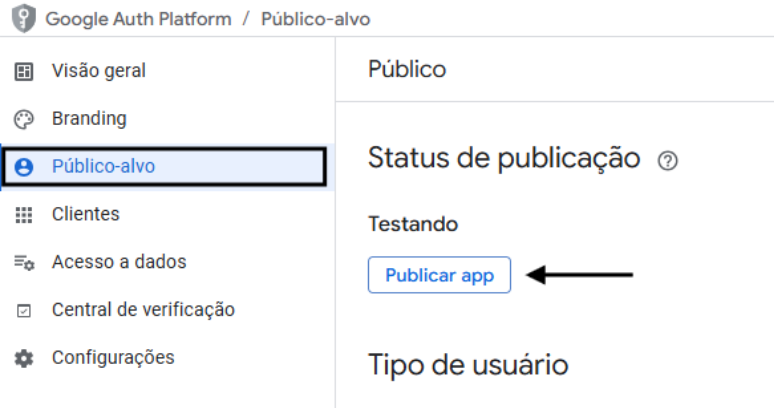
Após publicar, podemos seguir para o próximo passo.
2.1.6. Ativando o Faturamento
Por fim, é necessário ativar o faturamento do projeto, pois o Google cobra valores pela utilização do recurso. Para mais informações, clique aqui.
Para ativar o faturamento, acesse o menu lateral, clique na opção Faturamento e vincule uma conta de faturamento existente. Caso ainda não possua uma conta, clique em Vincular conta de faturamento e, na janela exibida, selecione a opção para criar uma nova conta de faturamento.
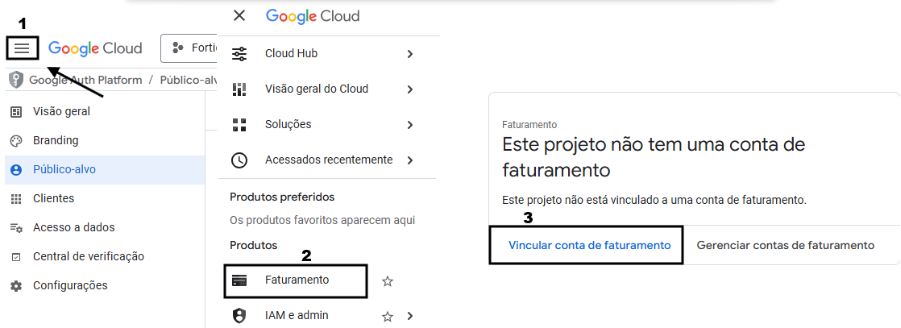
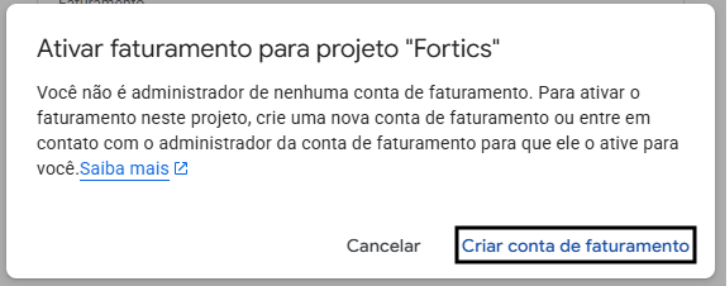
Importante: Para que a integração com o BigQuery funcione corretamente, é obrigatório desativar o modo Free Tier e selecionar um plano de faturamento ativo no projeto. O serviço responsável pela inserção de sessões no BigQuery utiliza o modelo de Streaming de dados, que mantém uma conexão ativa para transacionar informações entre a aplicação e o BigQuery. Esse tipo de operação não está contemplado no modelo gratuito (Free Tier) do Google Cloud. Caso o projeto permaneça no Free Tier, as sessões não serão inseridas no BigQuery e, consequentemente, os dados não serão registrados na base. Portanto, além de vincular uma conta de faturamento, é necessário selecionar um plano pago, saindo do modelo gratuito, para habilitar as funcionalidades necessárias ao funcionamento da integração. |
Com o ID do cliente, o ID do projeto e a chave secreta em mãos, prossiga para o próximo passo, a configuração no SZ.chat.
2.2. Configurações no SZ.chat
2.2.1. Entre em contato com o suporte da Fortics e solicite a liberação do relatório dedicado na sua licença.
Após a alteração, a opção Dedicado ficará visível em sua plataforma.
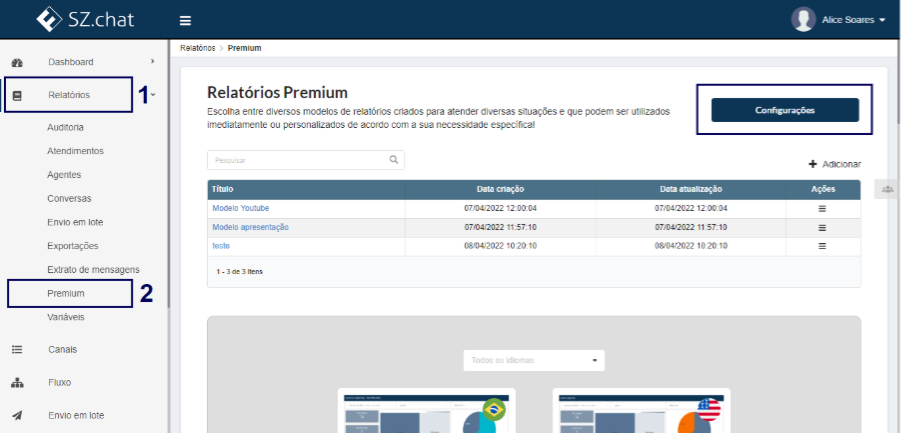
2.2.2. Com a opção Dedicado disponível, selecione-a e preencha os campos com as informações obtidas anteriormente:
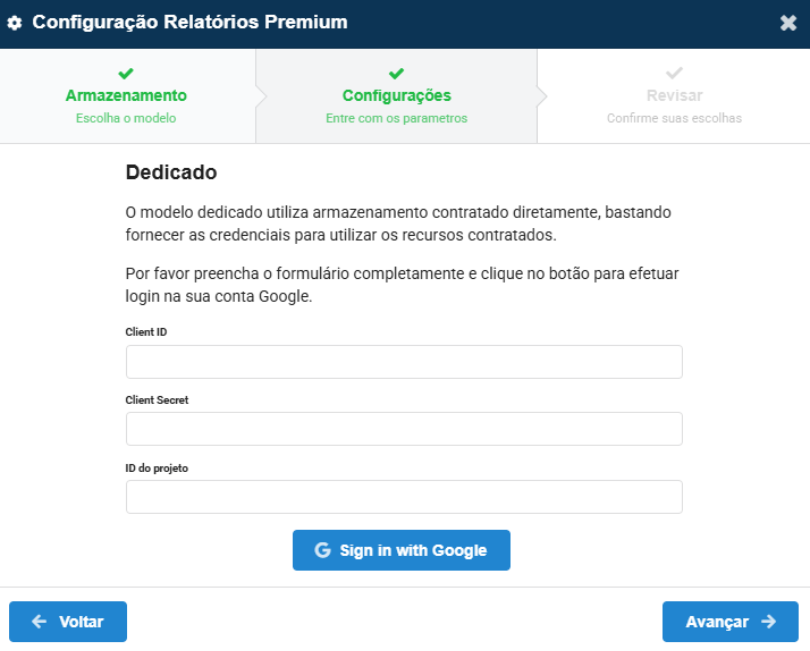
2.2.3. Após preencher, clique no botão para fazer login com o Google para se autenticar:

Ao final das configurações é possível visualizar a tipo de armazenamento escolhido e a conta do Google configurada. Clique em Salvar para fechar a janela:
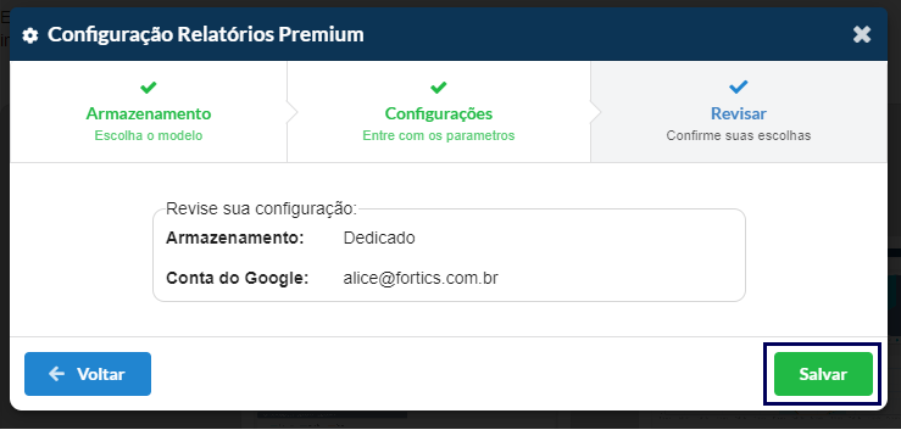
Com isso, o Relatório Premium Dedicado está configurado e o BigQuery passa a receber automaticamente as sessões finalizadas.
2.3. Estrutura do BigQuery
As sessões do Relatório Premium são armazenadas na tabela sessions, dentro do Google BigQuery, no projeto configurado durante a integração.
2.3.1. Armazenamento
O Google BigQuery é um banco de dados analítico, projetado para consultas e processamento de grandes volumes de dados.
Diferente de bancos transacionais, o BigQuery:
- É otimizado para análise e execução de consultas (queries);
- Não é indicado para atualizações ou exclusões frequentes;
- Possui custo elevado para operações de UPDATE e DELETE.
Por esse motivo, a tabela sessions deve ser utilizada exclusivamente para análise de dados, evitando manipulações diretas que possam gerar aumento de custo.
Por exemplo, atualizar ou excluir registros da tabela para corrigir dados manualmente — como alterar o status de sessões ou remover linhas específicas — pode gerar custos elevados de processamento no BigQuery.
2.3.2. Retenção
Os dados armazenados na tabela sessions permanecem disponíveis sem um período fixo de expiração automática.
Atualmente:
- As partições não possuem configuração de expiração automática;
- Os dados continuam disponíveis para consulta enquanto permanecerem armazenados no ambiente do cliente.
2.3.3. Particionamento
O particionamento é um recurso utilizado para organizar grandes volumes de dados dentro de uma tabela, dividindo-os em partes menores.
A tabela sessions é particionada pela coluna partition_column.
O particionamento organiza os dados por dia.
De forma simplificada, cada dia representa uma divisão lógica dentro da tabela, contendo todas as sessões daquele período.
À medida que novos dias são inseridos:
- Uma nova partição é criada automaticamente;
- Partições anteriores permanecem armazenadas, pois não há expiração automática.
2.3.4. Boas práticas
Para garantir melhor desempenho e menor custo nas consultas, recomenda-se utilizar a coluna partition_column como filtro de período.
Quando o filtro é aplicado nessa coluna:
- O BigQuery identifica exatamente quais partições devem ser consultadas;
- Apenas os dados do período informado são processados;
- O volume de bytes processados é reduzido.
Caso o filtro seja realizado utilizando outra coluna de data, como finished_at, o BigQuery poderá percorrer todas as partições até localizar o período desejado.
Isso pode resultar em:
- Maior volume de dados processados;
- Aumento no custo da consulta.
Portanto, sempre que possível, priorize o uso da partition_column para filtros de data.
2.4. Ferramentas para construção de dashboards
Após a configuração do Relatório Premium e o armazenamento dos dados no BigQuery, é necessário utilizar uma ferramenta de análise e visualização de dados para construir relatórios e dashboards.
Existem diversas plataformas que podem ser utilizadas para esse tipo de análise, como Looker Studio, Power BI, Tableau, entre outras. A escolha da ferramenta depende das necessidades da empresa e das ferramentas já utilizadas em seu ambiente de dados.
Nos tópicos a seguir, apresentamos exemplos de integração com algumas dessas plataformas.
2.5. Integração entre BigQuery e Looker Studio
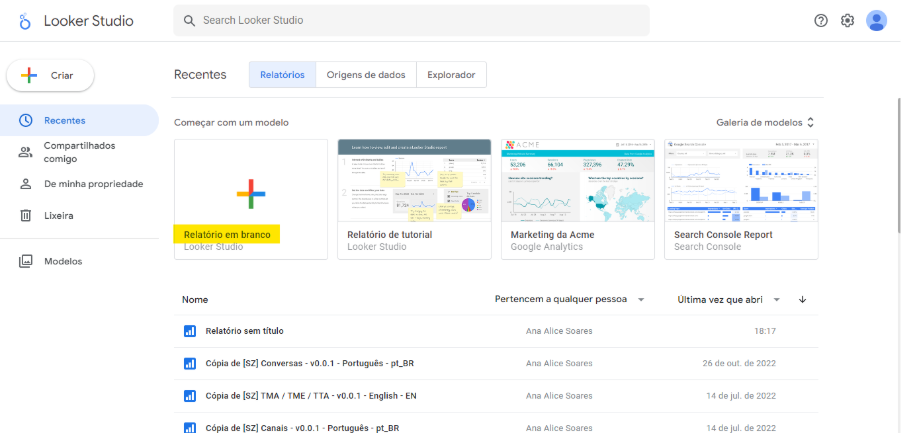
2.5.1. Após habilitar o relatório premium dedicado acesse o Looker Studio. Certifique-se que está autenticado com a mesma conta que utilizou no processo de configuração no Google Cloud..
Ao se autenticar selecione a opção Relatórios em branco:
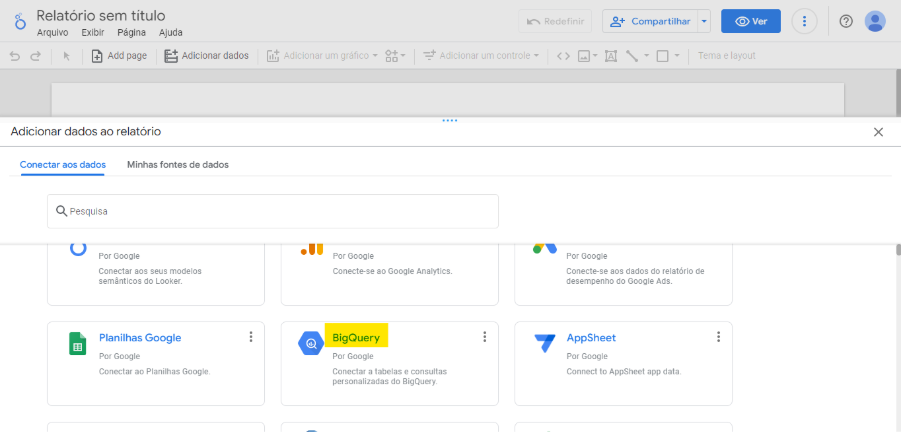
2.5.2. Em Adicionar dados ao relatório, selecionar a opção BigQuery:
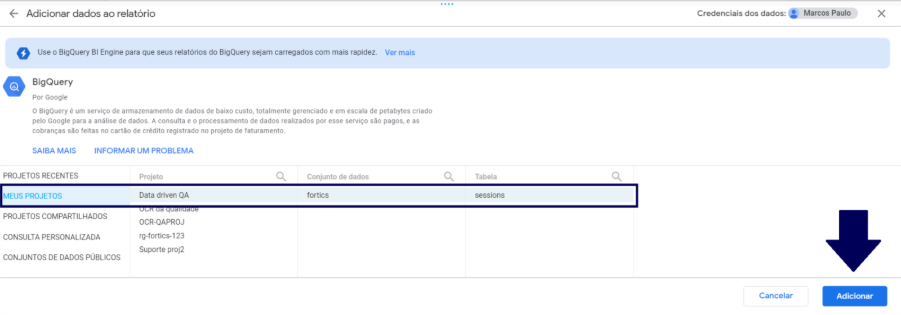
2.5.3. Em Meus projetos, selecione o projeto criado para o relatório premium de sua empresa:
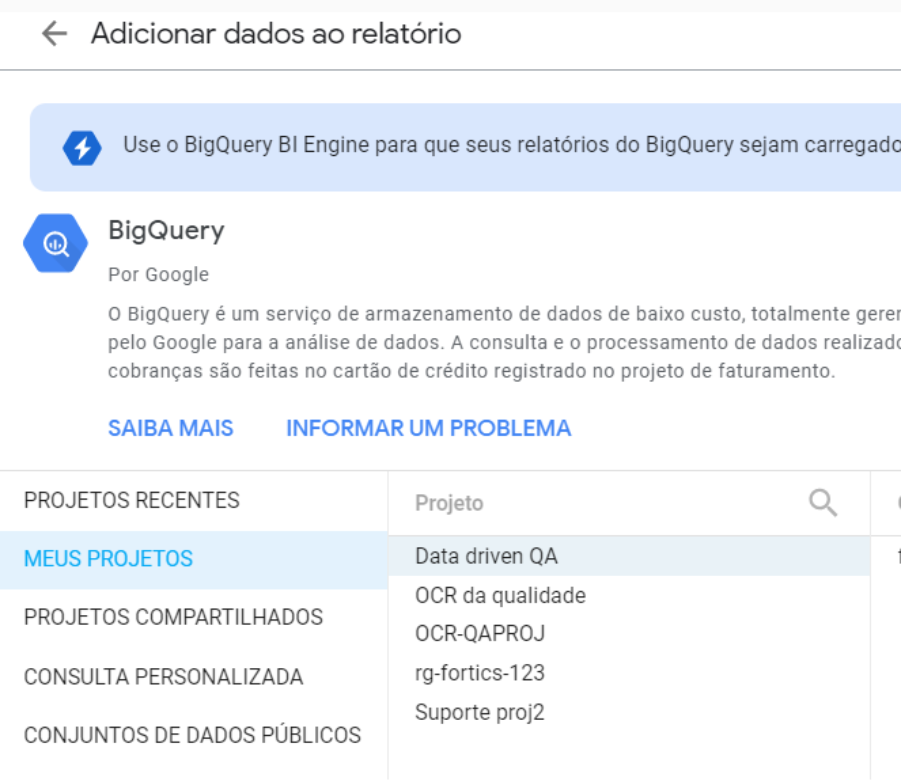
2.5.4. Em Conjunto de dados, selecione o único conjunto exibido e clique na tabela de dados Sessions. Ao final, clique no botão adicionar:
Agora você já pode iniciar a construção do seu relatório. Para compreender melhor os campos disponíveis na tabela, consulte também a planilha com a legenda e descrição dos dados, disponibilizada no tópico 3 deste documento.
Informações importantes sobre o Looker Studio
- No Looker Studio é possível utilizar mais de uma fonte de dados para construir um único relatório.
Exemplo prático
É possível combinar os dados de quantidade de atendimentos armazenados no BigQuery (dados do SZ.chat) com informações de custo da equipe, como salário dos atendentes, armazenadas em uma planilha interna.
Essa combinação permite gerar métricas como custo médio por atendimento, por exemplo.
- Quando não é definido o período (data) no relatório, ele sempre pega os dados do dia atual.
- O Looker Studio possibilita gerar links dos modelos criados pelo próprio usuário. Estes modelos podem ser repassados para a Fortics como sugestão de modelo padrão entre os clientes para o uso IMEDIATO, sem a necessidade de compartilhar a base de dados.
2.6. Integração entre BigQuery e Power BI
2.6.1. Após habilitar o relatório premium dedicado, clique aqui para acessar a documentação oficial da Microsoft e siga os passos para integrar com o Power BI.
Agora você já pode iniciar a construção do seu relatório.
Observação: Deixamos uma planilha no final do artigo com a legenda de cada dado disponibilizado na integração.
Sugestão para facilitar a construção do relatório
No BigQuery, as conversas são armazenadas em uma única linha, organizadas em formato de array, o que pode dificultar a manipulação dos dados no Power BI.
Uma alternativa é criar uma view no BigQuery que transforme cada conversa em uma linha, facilitando o consumo e a análise das informações no Power BI.
CREATE OR REPLACE VIEW
`gcp-fortics-bi.fortics.sessions_view` AS
SELECT
s.*,
t.message_id as talks_message_id,
t.message as talks_message,
t.sentiment_analysis_level as talks_sentimental_analysis_score,
t.sentiment_analysis as talks_sentimental_analysis_text,
t.origin as talks_origin,
t.stt as talks_stt,
t.type as talks_type,
t.filename as talks_filename,
t.legend as talks_legend,
t.created_at as talks_created_at
FROM
`gcp-fortics-bi.fortics.sessions` s,
UNNEST(talks) t
2.7. Incorporando um Relatório no SZ.chat
A incorporação de relatórios permite exibir dashboards criados em ferramentas externas de BI diretamente no SZ.chat, por meio de um link de incorporação (embed) gerado pela própria plataforma.
Diversas ferramentas de visualização de dados oferecem esse recurso. Neste tópico, utilizaremos o Looker Studio como exemplo para demonstrar o processo de incorporação.
Para isso, basta seguir o passo a passo abaixo.
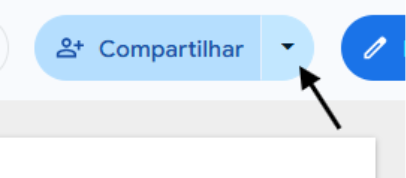
2.7.1. No Looker Studio, clique na seta ao lado do botão compartilhar:
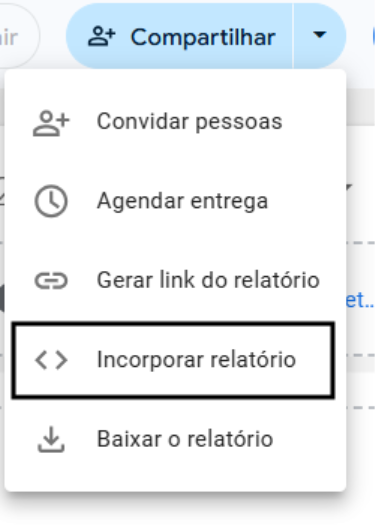
Em seguida clique em Incorporar relatório:
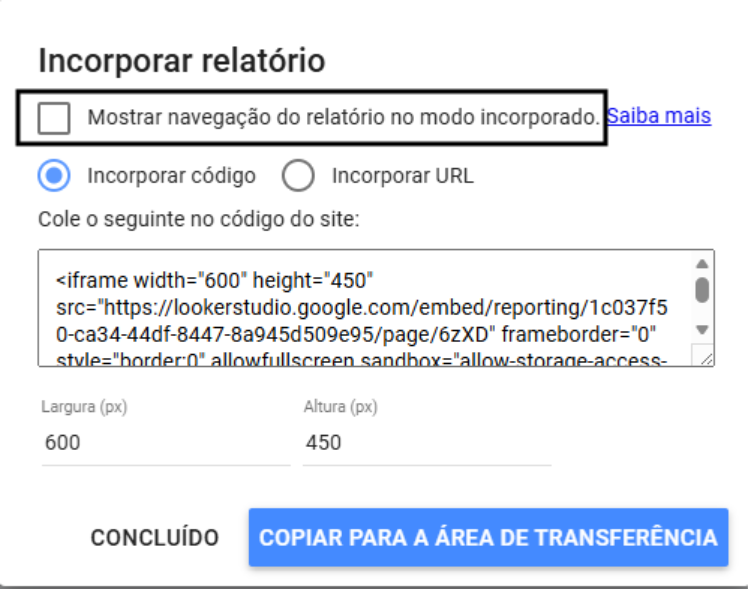
2.7.2. Marque a opção Mostrar navegação do relatório no modo incorporado:
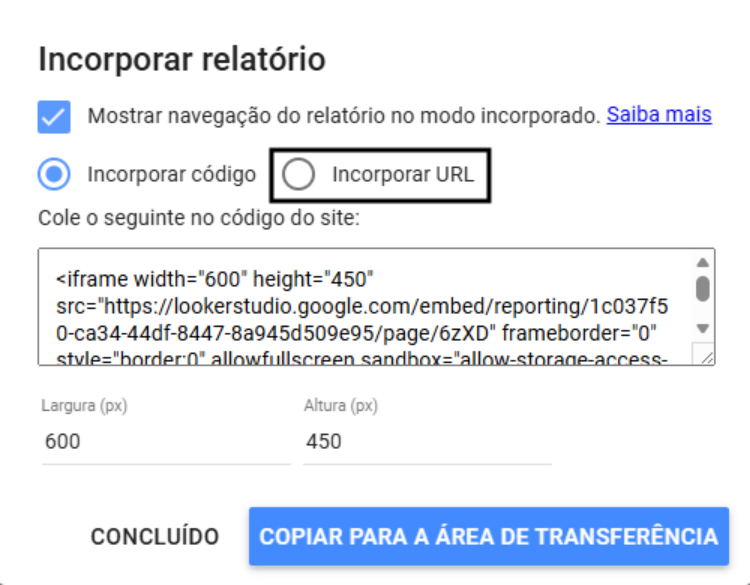
2.7.3. Clique em Incorporar URL:
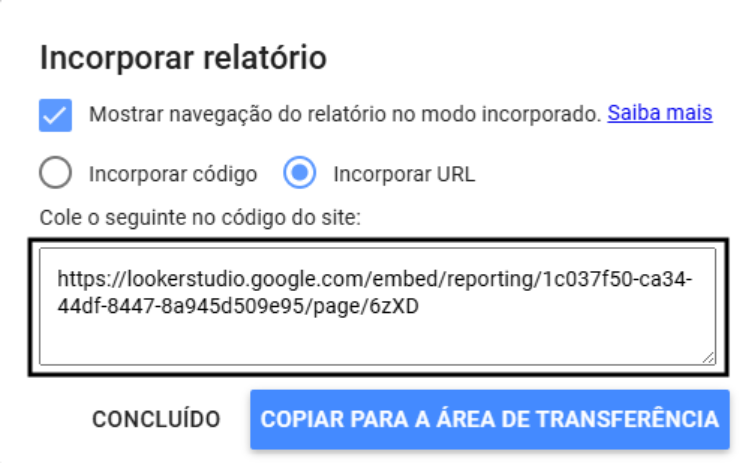
Copie a URL:
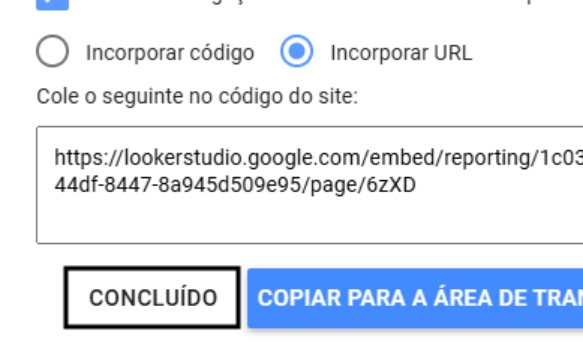
2.7.4. Clique em Concluído:
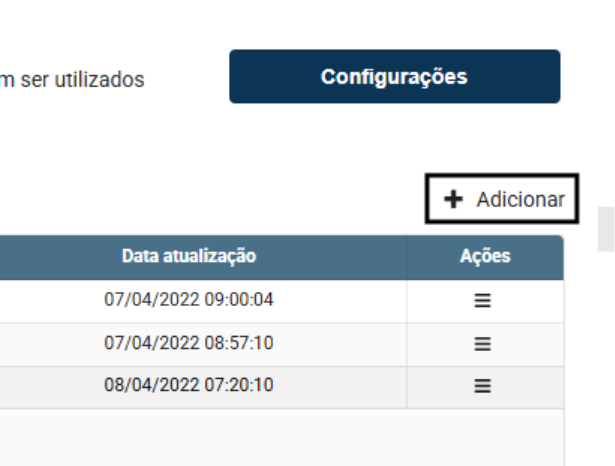
2.7.5. Agora, dentro do SZ.chat, acesse a aba de Relatório Premium e clique em Adicionar:
Cole a URL gerada no Looker Studio:
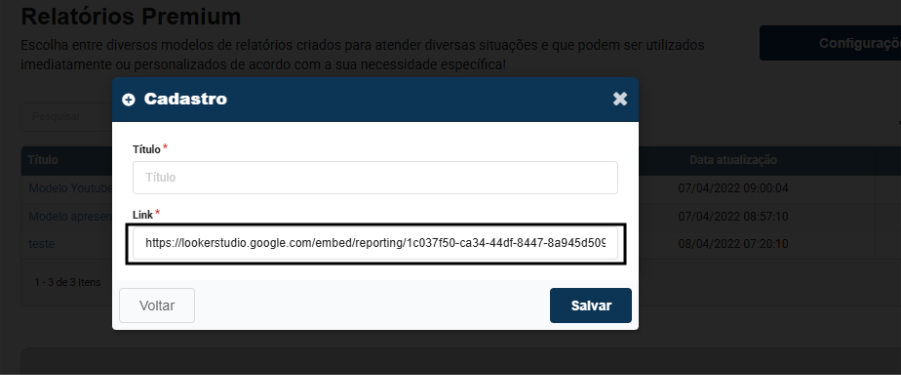
Preencha com um título, utilizado apenas para identificação interna, e clique em Salvar.
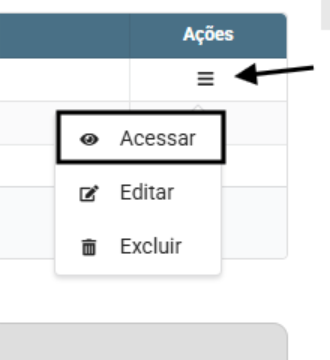
2.7.6. No relatório adicionado, clique em Acessar no menu de ações:
Como material complementar, disponibilizamos o vídeo abaixo, que demonstra desde a geração da URL no Looker Studio até a adição no SZ.chat:
3. Materiais de apoio
JSON com a descrição das colunas da tabela sessions
{
  "sessions": [
    {
      "column": "id",
      "description": "Identificador do registro no banco de dados"
    },
    {
      "column": "partition_column",
      "description": "Data de inserção do registro no Bigquery (Utilizado para particionamento)"
    },
    {
      "column": "session_id",
      "description": "ID da sessão de atendimento no SZ.Chat"
    },
    {
      "column": "channel_id",
      "description": "ID do canal utilizado no atendimento"
    },
    {
      "column": "platform",
      "description": "Plataforma utilizada pelo contato"
    },
    {
      "column": "platform_id",
      "description": "ID da plataforma de atendimento no SZ.Chat"
    },
    {
      "column": "lastInteraction",
      "description": "Data da última interação do contato com a plataforma SZ.Chat"
    },
    {
      "column": "position",
      "description": "Posição do contato no fluxo de atendimento"
    },
    {
      "column": "group",
      "description": "Identificação de componente no fluxo"
    },
    {
      "column": "status",
      "description": "Status de atendimento do contato na plataforma SZ.Chat"
    },
    {
      "column": "protocol",
      "description": "Protocolo de atendimento gerado pelo SZ.Chat"
    },
    {
      "column": "agents_conference",
      "description": "Agentes em conferencia na mesma sessão"
    },
    {
      "column": "isAttendance",
      "description": "Indica se o contato esta em atendimento com algum agente"
    },
    {
      "column": "timerOnWait",
      "description": "Tempo que o contato passou na espera (em segundos)"
    },
    {
      "column": "expired",
      "description": "Informa se a sessão foi encerrada por expiração de tempo"
    },
    {
      "column": "channel",
      "description": "Canal utilizado no atendimento"
    },
    {
      "column": "tabulation",
      "description": "Tabulação utilizada no encerramento da sessão"
    },
    {
      "column": "attendance_timer_tta",
      "description": "Tempo total de atendimento (em segundos)"
    },
    {
      "column": "attendance_timer_tma",
      "description": "Tempo médio de atendimento (em segundos)"
    },
    {
      "column": "attendance_timer_tme",
      "description": "Tempo médio de espera (em segundos)"
    },
    {
      "column": "attendance_timer_agents",
      "description": "Registro de métricas de atendimento por agente",
      "fields": [
        {
          "column": "agent_id",
          "description": "ID da campanha associada ao atendimento."
        },
        {
          "column": "ttaa",
          "description": "Tempo total de apenas em atendimento (em segundos)."
        },
        {
          "column": "tta",
          "description": "Tempo total de atendimento (em segundos)"
        },
        {
          "column": "tte",
          "description": "Tempo total de espera (em segundos) durante o atendimento."
        },
        {
          "column": "tpt",
          "description": "Tempo de atendimento produtivo, indicando a parte do atendimento efetivo."
        },
        {
          "column": "medias",
          "description": "Quantidade total de mídias trocadas durante o atendimento."
        },
        {
          "column": "messages",
          "description": "Número total de mensagens trocadas durante o atendimento."
        },
        {
          "column": "campaigns_id",
          "description": "Identificadores únicos das campanhas associadas ao agente."
        },
        {
          "column": "isLastEvent",
          "description": "Indica se este é o último evento da interação (1 se for o último, caso contrário ausente)."
        }
      ]
    },
    {
      "column": "attendance_timer_campaigns",
      "description": "Registro de métricas de atendimento por campanha",
      "fields": [
        {
          "column": "campaign_id",
          "description": "ID da campanha associada ao atendimento."
        },
        {
          "column": "ttaa",
          "description": "Tempo total de apenas em atendimento (em segundos)."
        },
        {
          "column": "tta",
          "description": "Tempo total de atendimento (em segundos)"
        },
        {
          "column": "tte",
          "description": "Tempo total de espera (em segundos) durante o atendimento."
        },
        {
          "column": "tpt",
          "description": "Tempo de atendimento produtivo, indicando a parte do atendimento efetivo."
        },
        {
          "column": "medias",
          "description": "Quantidade total de mídias trocadas durante o atendimento."
        },
        {
          "column": "messages",
          "description": "Número total de mensagens trocadas durante o atendimento."
        },
        {
          "column": "agents_id",
          "description": "Identificadores únicos dos agentes associadas a equipe."
        },
        {
          "column": "isLastEvent",
          "description": "Indica se este é o último evento da interação (1 se for o último, caso contrário ausente)."
        }
      ]
    },
    {
      "column": "created_at",
      "description": "Data de criação da sessão"
    },
    {
      "column": "updated_at",
      "description": "Data da ultima atualização da sessão"
    },
    {
      "column": "finished_at",
      "description": "Data de finalização da sessão"
    },
    {
      "column": "report_at",
      "description": "Data que a sessão foi enviada para relatório"
    },
    {
      "column": "linkId",
      "description": "Informa se o contato possui contatos vinculados a ele."
    },
    {
      "column": "talks",
      "description": "Histórico de mensagens da sessão",
      "fields": [
        {
          "column": "message_id",
          "description": "ID da mensagem"
        },
        {
          "column": "origin",
          "description": "Origem da mensagem, contato, agente, automático, ou administrador"
        },
        {
          "column": "message",
          "description": "Conteúdo da mensagem de texto"
        },
        {
          "column": "context_id",
          "description": "ID do contexto da mensagem"
        },
        {
          "column": "options",
          "description": "Opções de resposta disponíveis",
          "fields": [
            {
              "column": "num",
              "description": "Número para identificar opção"
            },
            {
              "column": "text",
              "description": "Descrição da opção"
            }
          ]
        },
        {
          "column": "storage_id",
          "description": "ID do arquivo no storage"
        },
        {
          "column": "filename",
          "description": "Nome original do arquivo enviado"
        },
        {
          "column": "legend",
          "description": "Legenda do arquivo/imagem"
        },
        {
          "column": "stt",
          "description": "Mensagem traduzida pelo serviço de STT"
        },
        {
          "column": "sentiment_analysis",
          "description": "Analize da mensagem do serviço e Análise de Sentimento"
        },
        {
          "column": "sentiment_analysis_level",
          "description": "Identificação feita pelo serviço de Análise de Sentimento"
        },
        {
          "column": "blocked",
          "description": "Mensagem foi bloqueada pela plataforma"
        },
        {
          "column": "hsm",
          "description": "Identifica que a mensagem é um HSM"
        },
        {
          "column": "type",
          "description": "Tipo de mensagem(texto, imagem, audio, video, arquivo)"
        },
        {
          "column": "user_name",
          "description": "Nome do usuario que enviou a mensagem"
        },
        {
          "column": "created_at",
          "description": "Data de envio da mensagem"
        },
        {
          "column": "wbs_session_category",
          "description": "Identifica qual tipo de sessão aberta no WhatsApp Business"
        },
        {
          "column": "wbs_session_billable",
          "description": "Identifica se foi cobrado uma sessão aberta no WhatsApp Business"
        }
      ]
    },
    {
      "column": "tags",
      "description": "Variáveis e informações coletadas do contato",
      "fields": [
        {
          "column": "question",
          "description": "Pergunta utilizada para obter informação do contato"
        },
        {
          "column": "answer",
          "description": "Resposta enviada"
        },
        {
          "column": "tag",
          "description": "Variavel dentro da plataforma que armazena a informação"
        },
        {
          "column": "type",
          "description": "Tipo de variavel"
        },
        {
          "column": "show_agent_description",
          "description": "Permite agente visualizar a informação"
        },
        {
          "column": "show_agent_text",
          "description": "Nome da variavel que vai aparecer para o agente"
        },
        {
          "column": "created_at",
          "description": "Data de envio da informação"
        }
      ]
    },
    {
      "column": "events",
      "description": "Histórico de eventos da sessão",
      "fields": [
        {
          "column": "event",
          "description": "Nome do evento"
        },
        {
          "column": "created_at",
          "description": "Data do evento"
        }
      ]
    },
    {
      "column": "flow_id",
      "description": "Identificador do fluxo dentro da plataforma"
    },
    {
      "column": "flow_name",
      "description": "Nome do fluxo"
    },
    {
      "column": "flow_stt_enabled",
      "description": "Informa que o fluxo tem serviço de STT ativo"
    },
    {
      "column": "flow_stt_language",
      "description": "Linguagem configurada no serviço de STT"
    },
    {
      "column": "flow_sentiment_enabled",
      "description": "Informa que o fluxo tem o serviço de Análise de Sentimentos ativo"
    },
    {
      "column": "flow_sentiment_language",
      "description": "Linguagem configurada no serviço de Análise de Sentimentos"
    },
    {
      "column": "contact_id",
      "description": "Identificador do contato na plataforma"
    },
    {
      "column": "contact_name",
      "description": "Nome do contato"
    },
    {
      "column": "contact_lastInteraction",
      "description": "Data de ultima interação do contato com a plataforma"
    },
    {
      "column": "contact_lastChannel",
      "description": "ID do último canal utilizado pelo contato"
    },
    {
      "column": "contact_lastChannelName",
      "description": "Nome do último canal utilizado"
    },
    {
      "column": "contact_platforms",
      "description": "Plataformas onde o contato possui cadastro",
      "fields": [
        {
          "column": "platform",
          "description": "Plataforma"
        },
        {
          "column": "platform_id",
          "description": "ID do contato na plataforma"
        }
      ]
    },
    {
      "column": "contact_created_at",
      "description": "Data de criação do contato"
    },
    {
      "column": "agents_history",
      "description": "Histórico de agentes que atenderam a sessão",
      "fields": [
        {
          "column": "id",
          "description": "ID da campanha associada ao atendimento (pode ser uma string ou null)."
        },
        {
          "column": "transfered_at",
          "description": "data da transferência."
        },
        {
          "column": "state",
          "description": "Estado atual do atendimento."
        }
      ]
    },
    {
      "column": "agent_id",
      "description": "Identificador do agente na plataforma"
    },
    {
      "column": "agent_name",
      "description": "Nome do agente"
    },
    {
      "column": "agent_use_main_login",
      "description": "Usar login como e-mail de recuperação"
    },
    {
      "column": "agent_email_forgot_password",
      "description": "Emaiil utilizado para recuperação de senha"
    },
    {
      "column": "agent_email",
      "description": "Email e login do agente"
    },
    {
      "column": "agent_codename",
      "description": "Codenome do agente"
    },
    {
      "column": "agent_ramal",
      "description": "Ramal do agente"
    },
    {
      "column": "agent_begin",
      "description": "Hora inicial permitida para login do agente"
    },
    {
      "column": "agent_end",
      "description": "Hora final permitida para login do agente"
    },
    {
      "column": "agent_history",
      "description": "Configuração do histórico de conversa do agente"
    },
    {
      "column": "agent_restrict_active_contact",
      "description": "Restringir contato ativo por grupos de contatos"
    },
    {
      "column": "agent_language",
      "description": "Idioma do agente"
    },
    {
      "column": "agent_campaigns",
      "description": "Equipes do agente"
    },
    {
      "column": "agent_created_at",
      "description": "Data de criação do agente"
    },
    {
      "column": "agent_logged_at",
      "description": "Data de login do agente"
    },
    {
      "column": "agent_status",
      "description": "Status do agente"
    },
    {
      "column": "agent_session_origin_web",
      "description": "Informa que o agente fez login via web"
    },
    {
      "column": "agent_session_origin_app",
      "description": "Informa que o agente fez login via app"
    },
    {
      "column": "campaigns_history",
      "description": "Histórico de campanhas/equipes da sessão",
      "fields": [
        {
          "column": "id",
          "description": "ID da campanha associada ao atendimento (pode ser uma string ou null)."
        },
        {
          "column": "transfered_at",
          "description": "data da transferência."
        },
        {
          "column": "state",
          "description": "Estado atual do atendimento."
        }
      ]
    },
    {
      "column": "campaign_id",
      "description": "Identificador da Equipe na plataforma"
    },
    {
      "column": "campaign_name",
      "description": "Nome da Equipe"
    },
    {
      "column": "campaign_can_be_disabled",
      "description": "Permite agente desativar atendimentos para Equipe"
    },
    {
      "column": "campaign_history",
      "description": "Configuração de histórico de conversas"
    },
    {
      "column": "campaign_timer_days",
      "description": "Tempo de sessão (dias"
    },
    {
      "column": "campaign_timer_hours",
      "description": "Tempo de sessão (horas)"
    },
    {
      "column": "campaign_timer_minutes",
      "description": "Tempo de sessão (minutos)"
    },
    {
      "column": "campaign_messageEnd",
      "description": "Mensagem de finalização"
    },
    {
      "column": "campaign_messageAgent",
      "description": "Mensagem de nenhum agente disponivel"
    },
    {
      "column": "campaign_ruleAttendance",
      "description": "Distribuição de atendimento"
    },
    {
      "column": "campaign_transhipment",
      "description": "Equipe de transbordo"
    },
    {
      "column": "campaign_permissions_contact_edit",
      "description": "Permite agente editar informações do contato"
    },
    {
      "column": "campaign_permissions_finish_attendance",
      "description": "Permite agente finalizar atendimento"
    },
    {
      "column": "campaign_permissions_show_number",
      "description": "Permite agente visualizar número do contato"
    },
    {
      "column": "campaign_permissions_offline_attendance",
      "description": "Permite atendimento offline"
    },
    {
      "column": "campaign_permissions_agent_chat",
      "description": "Permite chat entre agentes"
    },
    {
      "column": "campaign_permissions_send_emojis",
      "description": "Permite agente enviar emojis"
    },
    {
      "column": "campaign_permissions_optin_gupshup",
      "description": "Ativa OPT-IN direto para Gupshup"
    },
    {
      "column": "campaign_permissions_show_preview_messages",
      "description": "Permite que o agente veja o preview das conversar"
    },
    {
      "column": "campaign_optin_start",
      "description": "Somente iniciar conversas com contatos OPT-IN"
    },
    {
      "column": "campaign_timer_wait_enabled",
      "description": "Ativa o redirecionamento por tempo máximo de espera"
    },
    {
      "column": "campaign_timer_wait_limit",
      "description": "Tempo máximo de espera"
    },
    {
      "column": "campaign_timer_wait_type",
      "description": "Tipo de configuração do tempo máximo de espera"
    },
    {
      "column": "campaign_timer_wait_redirect",
      "description": "Equipe redirecionada quanto tempo máximo de espera atingir"
    },
    {
      "column": "campaign_created_at",
      "description": "Data de criação da Equipe"
    },
    {
      "column": "service_score",
      "description": "Notas de avaliação do atendimento",
      "fields": [
        {
          "column": "message",
          "description": "Pergunta da nota de atendimento"
        },
        {
          "column": "note",
          "description": "Nota de atendimento"
        },
        {
          "column": "initial_grade",
          "description": "Menor valor"
        },
        {
          "column": "final_grade",
          "description": "Maior valor"
        },
        {
          "column": "agent_id",
          "description": "ID do agente"
        },
        {
          "column": "campaign_id",
          "description": "ID da equipe"
        }
      ]
    },
    {
      "column": "gpt_resume",
      "description": "Resumo da conversa feito pelo chat gpt"
    },
    {
      "column": "gpt_sentiment_analysis",
      "description": "Analise de sentimentos da conversa feito pelo chat gpt"
    }
  ]
}- Planilha com legendas dos campos
| Nome do campo | Tipo | Descrição | |
| agent_begin | STRING | Hora inicial permitida para login do agente | |
| agent_campaigns | STRING | Equipes do agente | |
| agent_codename | STRING | Codenome do agente | |
| agent_created_at | DATETIME | Data de criação do agente | |
| agent_email | STRING | Email e login do agente | |
| agent_email_forgot_password | STRING | Emaiil utilizado para recuperação de senha | |
| agent_end | STRING | Hora final permitida para login do agente | |
| agent_history | STRING | Configuração do histórico de conversa do agente | |
| agent_id | STRING | Identificador do agente na plataforma | |
| agent_language | STRING | Idioma do agente | |
| agent_logged_at | DATETIME | Data de login do agente | |
| agent_name | STRING | Nome do agente | |
| agent_ramal | STRING | Ramal do agente | |
| agent_restrict_active_contact | BOOLEAN | Restringir contato ativo por grupos de contatos | |
| agent_session_origin_app | BOOLEAN | Informa que o agente fez login via app | |
| agent_session_origin_web | BOOLEAN | Informa que o agente fez login via web | |
| agent_status | STRING | Status do agente | |
| agent_use_main_login | STRING | Usar login como e-mail de recuperação | |
| agents_conference | STRING | Agentes em conferencia na mesma sessão | |
| attendance_timer_agents.agent_id | STRING | ID da campanha associada ao atendimento | Registro de métricas de atendimento por agente |
| attendance_timer_agents.campaigns_id | STRING | Identificadores únicos das campanhas associadas ao agente | |
| attendance_timer_agents.isLastEvent | STRING | Indica se este é o último evento da interação (1 se for o último, caso contrário ausente) | |
| attendance_timer_agents.medias | STRING | Quantidade total de mídias trocadas durante o atendimento | |
| attendance_timer_agents.messages | STRING | Número total de mensagens trocadas durante o atendimento | |
| attendance_timer_agents.tpt | STRING | Tempo de atendimento produtivo, indicando a parte do atendimento efetivo | |
| attendance_timer_agents.tta | STRING | Tempo total de atendimento (em segundos) | |
| attendance_timer_agents.ttaa | STRING | Tempo total de apenas em atendimento (em segundos) | |
| attendance_timer_agents.tte | STRING | Tempo total de espera (em segundos) durante o atendimento | |
| attendance_timer_campaigns.agents_id | STRING | Identificadores únicos dos agentes associadas a equipe | Registro de métricas de atendimento por campanha |
| attendance_timer_campaigns.campaign_id | STRING | ID da campanha associada ao atendimento | |
| attendance_timer_campaigns.isLastEvent | STRING | Indica se este é o último evento da interação (1 se for o último, caso contrário ausente) | |
| attendance_timer_campaigns.medias | STRING | Quantidade total de mídias trocadas durante o atendimento | |
| attendance_timer_campaigns.messages | STRING | Número total de mensagens trocadas durante o atendimento | |
| attendance_timer_campaigns.tpt | STRING | Tempo de atendimento produtivo, indicando a parte do atendimento efetivo | |
| attendance_timer_campaigns.tta | STRING | Tempo total de atendimento (em segundos) | |
| attendance_timer_campaigns.ttaa | STRING | Tempo total de apenas em atendimento (em segundos) | |
| attendance_timer_campaigns.tte | STRING | Tempo total de espera (em segundos) durante o atendimento | |
| attendance_timer_tma | STRING | Tempo médio de atendimento (em segundos) | |
| attendance_timer_tme | STRING | Tempo médio de espera (em segundos) | |
| attendance_timer_tta | STRING | Tempo total de atendimento (em segundos) | |
| campaign_can_be_disabled | BOOLEAN | Permite agente desativar atendimentos para Equipe | |
| campaign_created_at | STRING | Data de criação da Equipe | |
| campaign_history | STRING | Configuração de histórico de conversas | |
| campaign_id | STRING | Identificador da Equipe na plataforma | |
| campaign_messageAgent | STRING | Mensagem de nenhum agente disponivel | |
| campaign_messageEnd | STRING | Mensagem de finalização | |
| campaign_name | STRING | Nome da Equipe | |
| campaign_optin_start | BOOLEAN | Somente iniciar conversas com contatos OPT-IN | |
| campaign_permissions_agent_chat | BOOLEAN | Permite chat entre agentes | |
| campaign_permissions_contact_edit | BOOLEAN | Permite agente editar informações do contato | |
| campaign_permissions_finish_attendance | BOOLEAN | Permite agente finalizar atendimento | |
| campaign_permissions_offline_attendance | BOOLEAN | Permite atendimento offline | |
| campaign_permissions_optin_gupshup | BOOLEAN | Ativa OPT-IN direto para Gupshup | |
| campaign_permissions_send_emojis | BOOLEAN | Permite agente enviar emojis | |
| campaign_permissions_show_number | BOOLEAN | Permite agente visualizar número do contato | |
| campaign_ruleAttendance | STRING | Distribuição de atendimento | |
| campaign_timer_days | INTEGER | Tempo de sessão (dias) | |
| campaign_timer_hours | DATETIME | Tempo de sessão (horas) | |
| campaign_timer_minutes | DATETIME | Tempo de sessão (minutos) | |
| campaign_timer_wait_enabled | BOOLEAN | Ativa o redirecionamento por tempo máximo de espera | |
| campaign_timer_wait_limit | INTEGER | Tempo máximo de espera | |
| campaign_timer_wait_redirect | STRING | Equipe redirecionada quanto tempo máximo de espera atingir | |
| campaign_timer_wait_type | STRING | Tipo de configuração do tempo máximo de espera | |
| campaign_transhipment | STRING | Equipe de transbordo | |
| channel | STRING | Canal utilizado no atendimento | |
| channel_id | STRING | ID do canal utilizado no atendimento | |
| contact_created_at | DATETIME | Data de criação do contato | |
| contact_id | STRING | Identificador do contato na plataforma | |
| contact_lastChannel | STRING | ID do último canal utilizado pelo contato | |
| contact_lastChannelName | STRING | Nome do último canal utilizado | |
| contact_lastInteraction | DATETIME | Data de ultima interação do contato com a plataforma | |
| contact_name | STRING | Nome do contato | |
| contact_platforms.platform | STRING | Plataforma | Plataformas onde o contato possui cadastro |
| contact_platforms.platform_id | STRING | ID do contato na plataforma | |
| created_at | DATETIME | Data de criação da sessão | |
| events.created_at | DATETIME | Data do evento | Histórico de eventos da sessão |
| events.event | STRING | Nome do evento | |
| expired | BOOLEAN | Informa se a sessão foi encerrada por expiração de tempo | |
| finished_at | DATETIME | Data de finalização da sessão | |
| flow_id | STRING | Identificador do fluxo dentro da plataforma | |
| flow_name | STRING | Nome do fluxo | |
| flow_sentiment_enabled | BOOLEAN | Informa que o fluxo tem o serviço de Análise de Sentimentos ativo | |
| flow_sentiment_language | STRING | Linguagem configurada no serviço de Análise de Sentimentos | |
| flow_stt_enabled | BOOLEAN | Informa que o fluxo tem serviço de STT ativo | |
| flow_stt_language | STRING | Linguagem configurada no serviço de STT | |
| gpt_resume | STRING | Resumo da conversa feito pelo chat gpt | |
| gpt_sentiment_analysis | STRING | Analise de sentimentos da conversa feito pelo chat gpt | |
| group | STRING | Identificação de componente no fluxo | |
| id | STRING | Identificador do registro no banco de dados | |
| isAttendance | BOOLEAN | Indica se o contato esta em atendimento com algum agente | |
| lastIteraction | DATETIME | Data da última interação do contato com a plataforma SZ.Chat | |
| partition_column | DATETIME | Data de inserção do registro no Bigquery (Utilizado para particionamento) | |
| platform | STRING | Plataforma utilizada pelo contato | |
| platform_id | STRING | ID da plataforma de atendimento no SZ.Chat | |
| position | STRING | Posição do contato no fluxo de atendimento | |
| protocol | STRING | Protocolo de atendimento gerado pelo SZ.Chat | |
| report_at | DATETIME | Data que a sessão foi enviada para relatório | |
| service_score.agent_id | STRING | ID do agente | Notas de avaliação do atendimento |
| service_score.campaign_id | STRING | ID da equipe | |
| service_score.final_grade | INTEGER | Maior valor | |
| service_score.initial_grade | INTEGER | Menor valor | |
| service_score.message | STRING | Pergunta da nota de atendimento | |
| service_score.note | INTEGER | Nota de atendimento | |
| session_id | STRING | ID da sessão de atendimento no SZ.Chat | |
| status | STRING | Status de atendimento do contato na plataforma SZ.Chat | |
| tabulation | STRING | Tabulação utilizada no encerramento da sessão | |
| tags.answer | STRING | Resposta enviada | Variáveis e informações coletadas do contato |
| tags.created_at | DATETIME | Data de envio da informação | |
| tags.question | STRING | Pergunta utilizada para obter informação do contato | |
| tags.show_agent_description | STRING | Permite agente visualizar a informação | |
| tags.show_agent_text | STRING | Nome da variavel que vai aparecer para o agente | |
| tags.tag | STRING | Variavel dentro da plataforma que armazena a informação | |
| tags.type | STRING | Tipo de variavel | |
| talks.blocked | BOOLEAN | Mensagem foi bloqueada pela plataforma | Histórico de mensagens da sessão |
| talks.context_id | STRING | ID do contexto da mensagem | |
| talks.created_at | DATETIME | Data de envio da mensagem | |
| talks.filename | STRING | Nome original do arquivo enviado | |
| talks.hsm | BOOLEAN | Identifica que a mensagem é um HSM | |
| talks.legend | STRING | Legenda do arquivo/imagem | |
| talks.message | STRING | Conteúdo da mensagem de texto | |
| talks.message_id | STRING | ID da mensagem | |
| talks.options.num | STRING | Número para identificar opção | |
| talks.options.text | STRING | Descrição da opção | |
| talks.origin | STRING | Origem da mensagem, contato, agente, automático, ou administrador | |
| talks.sentiment_analysis | STRING | Analize da mensagem do serviço e Análise de Sentimento | |
| talks.sentiment_analysis_level | INTEGER | Identificação feita pelo serviço de Análise de Sentimento | |
| talks.storage_id | STRING | ID do arquivo no storage | |
| talks.stt | STRING | Mensagem traduzida pelo serviço de STT | |
| talks.type | STRING | Tipo de mensagem (texto, imagem, audio, video, arquivo) | |
| talks.user_name | STRING | Nome do usuario que enviou a mensagem | |
| talks.wbs_session_billable | BOOLEAN | Identifica se foi cobrado uma sessão aberta no WhatsApp Business | |
| talks.wbs_session_category | STRING | Identifica qual tipo de sessão aberta no WhatsApp Business | |
| timerOnWait | DATETIME | Tempo que o contato passou na espera (em segundos) | |
| updated_at | DATETIME | Data da ultima atualização da sessão |
O arquivo JSON disponibilizado contém a descrição de cada coluna presente na tabela sessions do BigQuery, detalhando o significado e o tipo das informações armazenadas. Esse material pode ser utilizado como referência para compreender melhor os dados e auxiliar na construção de consultas, relatórios e dashboards.
4. Dicas e boas práticas de análise
Utilize a IA a seu favor. A partir do arquivo JSON com a descrição das colunas disponível na documentação, você pode solicitar ao Gemini a correlação entre colunas e a sugestão de relatórios e dashboards.
Dessa forma, é possível gerar insights relevantes e apoiar a tomada de decisão na sua operação.
Modelos sugeridos para o Looker Studio:
Modelo 1: Dashboard Operacional (Real-Time/Diário)
Foco: Monitorar a saúde da operação e gargalos imediatos.
- KPIs de Cabeçalho (Scorecards):
- Total de atendimentos (Count session_id).
- TMA Médio (AVG attendance_timer_tma).
- TME Médio (AVG attendance_timer_tme).
- % de Sessões Expiradas (expired).
- Gráficos Sugeridos:
- Série Temporal: Volume de atendimentos por hora (created_at).
- Gráfico de Barras: Atendimentos por Canal (channel).
- Tabela de Agentes: Ranking de agentes com mais atendimentos ativos e tempo médio.
- Filtros: Equipe (campaign_name), Canal, Status.
Modelo 2: Performance e Produtividade (Gestão de Equipes)
Foco: Avaliar a eficiência dos agentes e a carga de trabalho das campanhas.
- KPIs de Cabeçalho:
- Total de mensagens trocadas.
- Produtividade (Mensagens por atendimento).
- Tempo produtivo vs. Tempo total.
- Gráficos Sugeridos:
- Gráfico de Dispersão: Eixo X (TMA) vs Eixo Y (Nota de Avaliação) — identifica quem atende rápido e bem.
- Barras Empilhadas: Volume de atendimentos por Agente e Status.
- Tabela Detalhada: Histórico de transferências (agents_history) para identificar "ping-pong" de clientes entre equipes.
- TreeMap: Volume de atendimentos por Equipe (campaign_name).
Modelo 3: CX e Inteligência de Dados (Qualidade & IA)
Foco: Entender o sentimento do cliente e a qualidade do atendimento.
- KPIs de Cabeçalho:
- CSAT Médio (Média de service_score.note).
- Análise de Sentimento Predominante (gpt_sentiment_analysis).
- Gráficos Sugeridos:
- Gráfico de Pizza: Distribuição de Sentimentos (Positivo, Neutro, Negativo).
- Nuvem de Palavras (ou Tabela): Principais tags coletadas durante o atendimento (tags.answer).
- Tabela de Feedback: Lista de resumos do GPT (gpt_resume) para conversas com nota baixa (filtro service_score.note < 3).
- Gráfico de Barras: Motivos de encerramento (tabulation).
Exemplo de prompt para o Gemini:
“Correlacione as colunas do arquivo JSON anexado e sugira modelos de dashboard para o Looker Studio”
Com isso, o Relatório Premium do SZ.chat permite utilizar os dados das sessões de atendimento em ferramentas externas de BI, possibilitando a construção de análises e dashboards personalizados de acordo com as necessidades da operação.
Este artigo foi útil?
Que bom!
Obrigado pelo seu feedback
Desculpe! Não conseguimos ajudar você
Obrigado pelo seu feedback
Feedback enviado
Agradecemos seu esforço e tentaremos corrigir o artigo